Quando una stampa 3D esce bene, gran parte del merito non sta solo nella macchina: conta molto il modo in cui il modello viene trasformato in istruzioni leggibili dalla stampante. Per le macchine Anycubic FDM, questo passaggio passa oggi soprattutto da Anycubic Slicer Next, il software con cui scelgo profilo, temperature, supporti, velocità e percorso di stampa. In questa guida spiego che cosa fa davvero, come si usa in pratica, quando conviene rispetto alla vecchia versione e quali impostazioni incidono di più sul risultato finale.
Lo slicer giusto decide qualità, tempi e affidabilità della stampa
- Per le stampanti FDM Anycubic, il software attuale è Slicer Next; per la resina serve un programma diverso.
- Il flusso corretto parte da importazione modello, scelta stampante e materiale, slicing e verifica anteprima.
- Le leve che contano di più sono altezza layer, temperatura, flusso, velocità, supporti e raffreddamento.
- La vecchia versione resta usabile, ma non riceve più aggiornamenti.
- Se cambi filamento o brand, conviene ricalibrare prima di fidarti di un profilo che “sembra buono”.
Che cosa fa davvero il software di slicing di Anycubic
Io penso allo slicer come al traduttore tra il modello 3D e la stampante. Prende il file del progetto, lo interpreta in base alla macchina, al materiale e all’ugello montato, poi genera il G-code, cioè la sequenza di istruzioni che guiderà movimenti, temperature, estrusione e ritrazione strato dopo strato.
Nel caso delle stampanti FDM Anycubic, il ruolo oggi è coperto dallo slicer attuale della casa, mentre per le macchine a resina la logica cambia: lì si usa un software dedicato, come Photon Workshop. Sul sito Anycubic viene descritto come un software open source basato su OrcaSlicer e ottimizzato per le stampanti del marchio, quindi il suo vantaggio reale non è solo “aprire il modello”, ma partire già con profili pensati per l’hardware giusto.
La distinzione conta più di quanto sembri: usare il programma sbagliato può far perdere tempo, creare supporti inutili o imporre impostazioni poco adatte al tipo di stampa. Da qui in poi il punto non è più solo “quale software apro”, ma “come preparo il progetto per arrivare alla stampa con meno tentativi possibili”.

Come preparo un modello senza perdere tempo in correzioni inutili
Quando apro il progetto, io parto sempre dalla configurazione iniziale e non dal modello in sé. Il primo avvio chiede regione, stampante e materiali: non è un passaggio ornamentale, perché serve a caricare preset coerenti con la macchina che stai usando. In pratica, ti evita di stampare con parametri nati per un altro telaio, un altro ugello o un altro filamento.
- Seleziona la stampante corretta: ogni profilo porta con sé limiti di volume, nozzle e velocità sensate per quel modello.
- Scegli il materiale: PLA, PETG, ABS o TPU non vanno trattati come equivalenti, nemmeno quando il pezzo sembra semplice.
- Importa il file giusto: lo slicer gestisce formati come 3MF, STL, STEP/STP, AMF e OBJ; io preferisco 3MF quando voglio conservare più contesto del progetto.
- Orienta il modello: una rotazione minima può ridurre supporti, tempi e rischio di difetti sulle facce visibili.
- Controlla l’anteprima: prima del taglio finale, guardo sempre layer, supporti e traiettorie principali.
- Esporta o invia il lavoro: puoi salvare su supporto esterno oppure, se il flusso lo consente, usare funzioni di invio e controllo remoto.
Un dettaglio che molti saltano: al primo avvio conviene aprire il controllo aggiornamenti e usare il preset più recente disponibile, perché i profili di una stampante cambiano più spesso di quanto si pensi. Da qui il passo successivo è capire quali parametri toccare davvero e quali lasciare in pace.
Le impostazioni che cambiano davvero il risultato
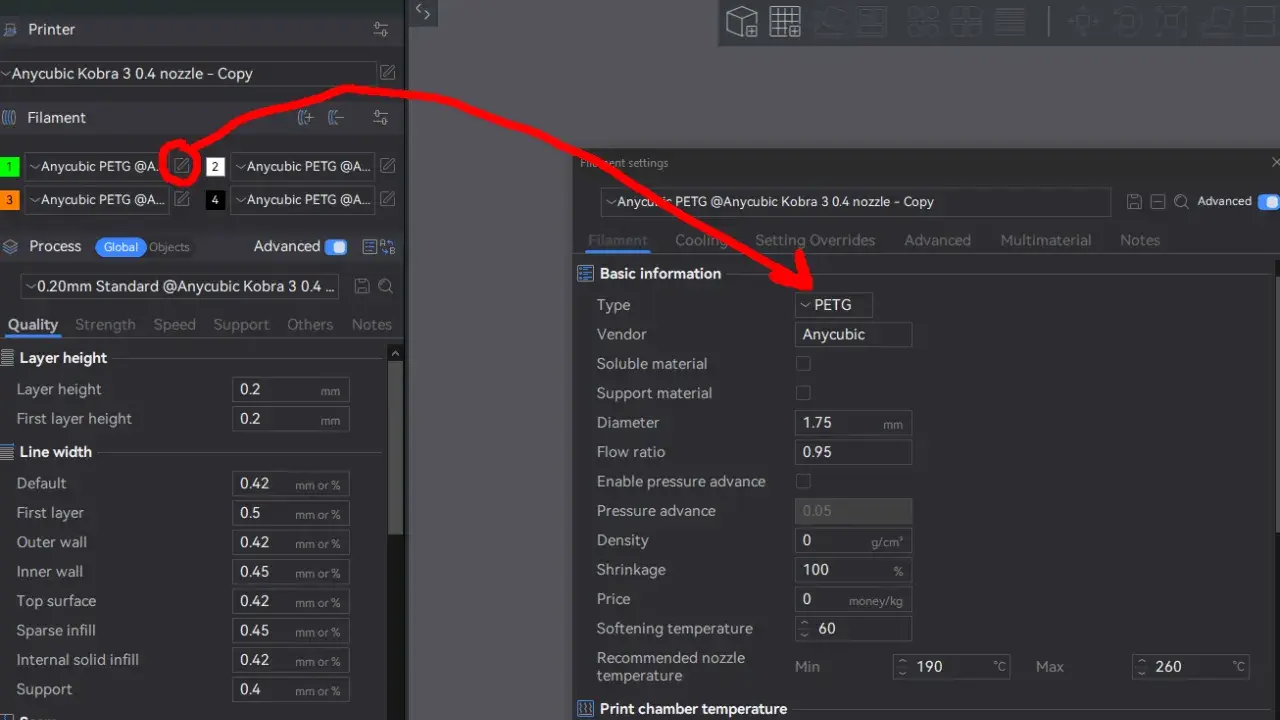
Lo slicer espone decine o centinaia di parametri, ma nella pratica ne muovo pochi alla volta. Anycubic li raggruppa in tre famiglie principali, cioè stampante, filamento e processo: è una divisione sensata, perché ti costringe a capire dove nasce il problema invece di modificare tutto insieme.
| Parametro | Effetto pratico | Quando lo tocco |
|---|---|---|
| Altezza layer | Definisce dettaglio, tempo e qualità delle superfici | Quando devo scegliere tra finitura più fine e stampa più rapida |
| Temperatura del filamento | Influenza adesione tra strati, stringing e adesione al piatto | Quando il pezzo si apre, cola troppo o non aderisce bene |
| Flusso | Regola quanta plastica esce davvero dall’ugello | Quando vedo sotto-estrusione o rigonfiamenti |
| Velocità | Incide su vibrazioni, rumore, precisione e tempi totali | Quando il pezzo mostra ghosting o perdo qualità sui dettagli |
| Supporti | Rendono stampabili le sporgenze ma lasciano segni da rimuovere | Quando l’overhang è troppo pronunciato per reggere da solo |
| Raffreddamento e ritrazione | Riduce fili, sbavature e difetti su ponti e cambi di direzione | Quando il modello mostra stringing o superfici sporche |
Come punto di partenza, su molti setup FDM una altezza layer di 0,2 mm con ugello da 0,4 mm resta il compromesso più stabile. Non è un dogma: per miniature, prototipi estetici o pezzi che richiedono più dettaglio si scende; per oggetti funzionali si può salire, ma solo se la geometria lo consente. Io cerco di cambiare una sola leva alla volta, altrimenti non capisco più cosa ha davvero migliorato o peggiorato il risultato.
Ed è proprio qui che entra il confronto tra le varie opzioni software, perché non tutte le stampanti Anycubic e non tutte le esigenze richiedono lo stesso percorso.
Quando conviene Slicer Next, quando basta il vecchio software e quando serve altro
Secondo Anycubic Wiki, la versione precedente dello slicer di casa continua a funzionare, ma non riceverà più aggiornamenti. Questo, tradotto in pratica, significa che può ancora andare bene per un impianto già stabile, però non è la scelta che io consiglierei a chi sta configurando oggi una stampante nuova o vuole seguire l’evoluzione dei profili ufficiali.
| Software | A chi serve | Punti forti | Limiti |
|---|---|---|---|
| Slicer Next | Utenti FDM Anycubic che vogliono il percorso più attuale | Profili ottimizzati, base OrcaSlicer, funzioni di controllo e gestione più moderne | Resta più naturale dentro l’ecosistema Anycubic |
| Versione precedente di slicing Anycubic | Chi ha già un flusso stabile e non vuole cambiare subito | Continua a funzionare e può essere familiare | Nessun aggiornamento futuro; il riferimento finale è fermo alla 1.4.4 |
| Photon Workshop | Stampanti a resina Anycubic | Supporti e slicing pensati per resin printing | Non è il tool giusto per FDM |
Se stampi solo con macchine Anycubic recenti, io partirei senza esitazioni da Slicer Next. Se invece lavori su una macchina già calibrata e non vuoi toccare nulla finché tutto funziona, puoi tenere la versione precedente come soluzione di continuità. La scelta davvero sbagliata non è tra “vecchio” e “nuovo”, ma tra software coerente con la tecnologia della stampante e software usato per abitudine.
Gli errori che vedo più spesso sulle stampanti Anycubic
La maggior parte dei problemi non nasce da un bug del programma, ma da una sequenza di piccole scelte sbagliate. La buona notizia è che si possono evitare quasi sempre con un metodo semplice e un po’ di disciplina sui preset.
- Profilo macchina errato: se carichi un profilo diverso dal tuo modello reale, tutto il resto parte falsato.
- Materiale non ricalibrato: quando cambi marca di filamento, conviene ricalibrare temperatura e flusso prima di fidarti del profilo salvato.
- Troppe modifiche insieme: se tocchi velocità, temperatura, retrazione e supporti nello stesso momento, non saprai più cosa ha funzionato.
- Orientamento scelto male: molti pezzi falliscono perché il modello è stato lasciato nella posizione più comoda da importare, non nella più stampabile.
- Anteprima ignorata: il layer preview mostra subito se stai generando isole, ponti difficili o supporti inutili.
- Settaggi troppo aggressivi: aumentare velocità e ridurre raffreddamento insieme può far salire i tempi di correzione invece di ridurli.
Io controllo sempre anche il primo strato: se il fondo non parte bene, il resto del lavoro ha poche possibilità di salvarsi. Da qui la domanda utile non è solo come evitare gli errori, ma quale configurazione conviene davvero alla tua macchina.
La scelta giusta per la tua macchina e i prossimi passi
Se devo dare un criterio rapido, lo riassumo così: stampante FDM Anycubic recente, software attuale; resina, software dedicato; setup vecchio ma già stabile, continuità prima di tutto. La documentazione ufficiale indica anche una base tecnica abbastanza chiara: Windows 10 a 64 bit o superiore, macOS 10.15 o superiore e Ubuntu 24.04 solo per Linux, con almeno 8 GB di RAM e 16 GB consigliati per lavorare senza troppi rallentamenti su modelli pesanti.
- Se hai una FDM Anycubic recente, usa il software attuale della casa e carica prima i preset corretti.
- Se hai una stampante resin Anycubic, passa a Photon Workshop invece di forzare un flusso FDM.
- Se lavori su un computer poco recente, verifica subito i requisiti minimi prima di importare progetti grandi.
- Se cambi filamento, tratta il nuovo materiale come un test, non come una copia esatta del precedente.
- Se vuoi stabilità, salva i profili che funzionano davvero, così eviti di ricominciare ogni volta da zero.
Il punto, alla fine, è semplice: con un profilo giusto, un controllo serio dell’anteprima e poche regolazioni fatte con criterio, lo slicer smette di essere un ostacolo e diventa parte del processo creativo. Ed è lì che la stampa 3D comincia davvero a dare risultati affidabili.
