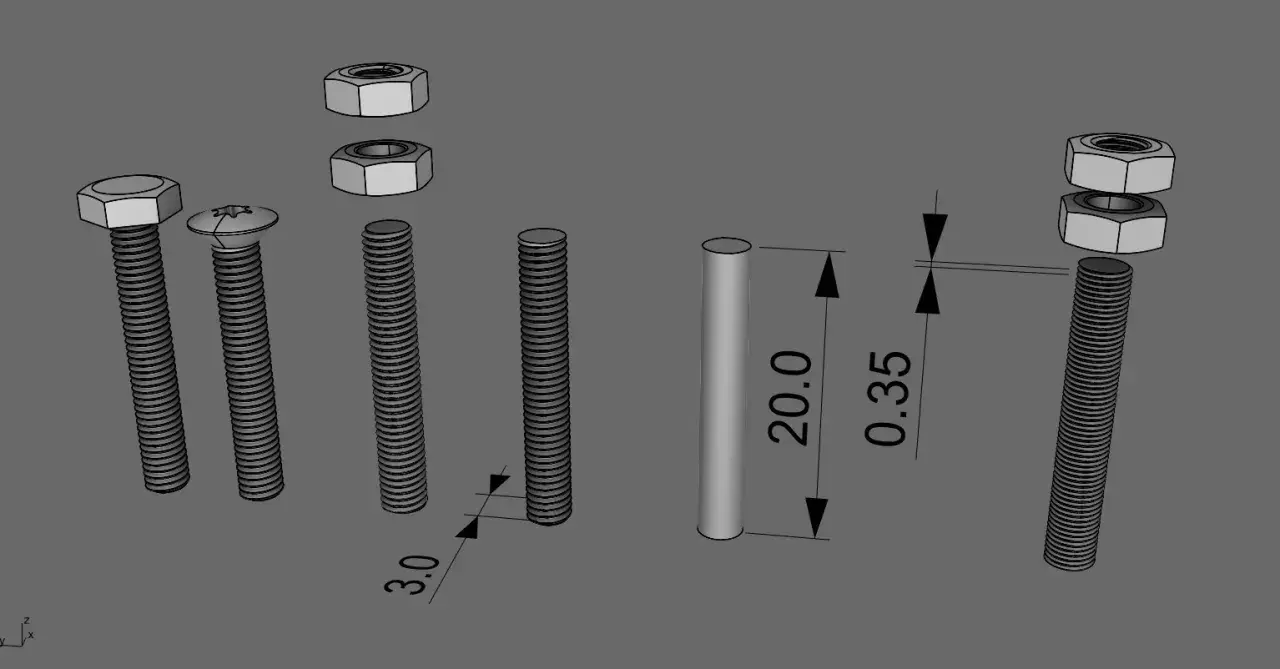
Le filettature in SolidWorks sembrano un dettaglio, ma in pratica decidono quanto il modello resta leggero, quanto sono pulite le tavole e se il pezzo è davvero pronto per la stampa 3D o per un assieme meccanico. Qui metto ordine tra filettatura cosmetica e filetto reale, poi mostro il flusso corretto per inserirli, quotarli e risolvere gli errori più comuni senza perdere tempo in tentativi a vuoto.
Le decisioni che evitano errori nei filetti
- Cosmetica per tavole, assiemi e modelli leggeri.
- Reale quando il filetto deve essere stampato, verificato o mostrato in dettaglio.
- Con Hole Wizard gestisci fori maschiati, profondità e standard.
- Con Thread crei una geometria elicoidale vera, ma il file cresce e il rebuild rallenta.
- Se un filetto non compare, il problema è spesso nelle impostazioni di annotazione o nella configurazione.
Cosmetica o reale, la scelta che cambia davvero il progetto
Io parto sempre da una domanda molto concreta: il filetto deve solo comunicare l’informazione tecnica o deve esistere davvero nel modello? Se serve a disegnare, quotare e mantenere il file pulito, la filettatura cosmetica è quasi sempre la scelta più sensata. Se invece il pezzo andrà stampato, controllato in sezione o mostrato in render molto ravvicinati, allora ha più senso passare a una geometria reale.
| Opzione | Quando la uso | Vantaggi | Limiti |
|---|---|---|---|
| Filettatura cosmetica | Disegni, assiemi, modelli leggeri | File veloce, peso ridotto, callout chiaro | Non genera il solco fisico del filetto |
| Filetto reale con Thread | Stampa 3D funzionale, verifica interferenze, rendering ravvicinato | Geometria fedele e visibile | Più complesso, più pesante, rebuild più lento |
| Foro maschiato con Hole Wizard | Fori standard con profondità e norma definite | Impostazione rapida e coerente con la progettazione meccanica | Da solo non basta se ti serve la geometria elicoidale vera |
Il vantaggio vero è capire subito dove non vale la pena complicare il modello. Quando il filetto non deve lavorare davvero, modellarlo in modo fisico spesso aggiunge solo peso e rallentamenti. Da qui in poi il criterio pratico è semplice: se il filetto serve a comunicare il progetto, lo tratto in un modo; se deve lavorare davvero, in un altro. E proprio per questo il passo successivo è capire come inserirlo senza errori.

Come inserire una filettatura cosmetica nel modo corretto
La via più pulita passa dal comando Cosmetic Thread. Nella pratica seleziono il bordo circolare della faccia cilindrica, del taglio o del foro da cui inizia il filetto, poi imposto standard, misura, verso e lunghezza. Se il foro è conico, il riferimento giusto non è il bordo qualsiasi ma il diametro maggiore, perché è lì che il sistema capisce da dove parte la rappresentazione.
- Seleziona il bordo circolare del cilindro, del foro o del boss che ospita la filettatura.
- Apri Cosmetic Thread dalla barra delle annotazioni oppure da Insert > Annotations > Cosmetic Thread.
- Imposta lo standard corretto, per esempio ISO, DIN o ANSI, in base al progetto.
- Definisci taglia, direzione e lunghezza della filettatura.
- Controlla il callout prima di confermare, soprattutto se il pezzo andrà in tavola.
Qui c’è un vantaggio che molti sottovalutano: nelle parti, le filettature cosmetiche vengono poi riportate automaticamente nelle viste di disegno, e nei disegni ANSI compare anche il richiamo del filetto. Per chi lavora su tavole tecniche o su librerie di componenti standard, questo è un risparmio netto di tempo. Se però il pezzo deve uscire dal CAD e diventare un oggetto fisico con un filetto che funziona davvero, la logica cambia e conviene passare alla geometria elicoidale.
La mia regola è semplice: se il modello deve solo raccontare la filettatura, non la scolpisco; se deve interagire con una vite stampata, la modello con più attenzione. Ed è proprio lì che entra in gioco il filetto reale.
Quando conviene modellare il filetto vero per la stampa 3D
Il comando Thread crea filettature elicoidali su bordi o facce cilindriche. È la scelta giusta quando il filetto deve essere stampato, quando devi verificare il comportamento di accoppiamento o quando il dettaglio del pezzo viene guardato molto da vicino. In un flusso di Stampa e Modellazione 3D, questo fa la differenza soprattutto sui componenti funzionali, dove una rappresentazione simbolica non basta.
Io uso il filetto reale con prudenza, perché ogni geometria elicoidale aggiunge complessità al modello. Su pezzi semplici non è un problema, ma su assiemi grandi o su varianti con più filetti il file diventa più pesante e il rebuild si sente subito. Per questo, nella maggior parte dei casi pratici, conviene limitare il filetto fisico alle sole zone in cui serve davvero.
- Per un pezzo stampato in plastica o resina, verifica sempre che il filetto abbia un margine di gioco adatto al tuo processo di stampa.
- Se il contatto vite-foro deve essere ripetibile, prepara una piccola prova con più varianti prima del pezzo finale.
- Se il filetto serve solo a ricevere una vite standard, spesso basta il foro corretto con eventuale inserto filettato.
- Su superfici visibili o render commerciali, il filetto reale rende meglio della semplice annotazione.
Il punto non è “modellare tutto” ma modellare solo ciò che cambia il comportamento del pezzo. Quando il filetto non deve lavorare, la geometria vera è quasi sempre uno spreco; quando invece deve davvero ingaggiare una vite, la precisione della forma vale più della leggerezza del file. E a quel punto il problema successivo non è più il tipo di filetto, ma gli errori di impostazione che lo nascondono o lo fanno leggere male.
Gli errori che fanno sparire i filetti o li rendono inutili
Molti problemi che sembrano bug sono in realtà impostazioni. Se un filetto non si vede, la prima cosa che controllo non è il modello, ma la visibilità delle annotazioni e le proprietà del documento. In particolare, nelle opzioni di dettaglio conviene verificare che le filettature cosmetiche siano abilitate e che la visualizzazione delle annotazioni non sia stata disattivata per il template corrente.
| Sintomo | Controllo rapido | Soluzione pratica |
|---|---|---|
| La filettatura non compare nel modello | Feature soppressa, bordo selezionato male, vista non aggiornata | Ricontrolla selezione e rebuild del modello |
| Il filetto si vede in parte ma non in tavola | Annotazioni disattivate o template vecchio | Verifica Document Properties e le impostazioni di annotazione |
| Vedi solo il preforo | Hai attivato il foro ma non la filettatura cosmetica | Controlla il tipo di foro e la voce corretta nel Hole Wizard |
| Il modello rallenta molto | Troppi filetti modellati | Sostituisci dove possibile i filetti veri con rappresentazioni cosmetiche |
Un’altra verifica utile riguarda le configurazioni: se un filettato è assegnato alla configurazione sbagliata, il richiamo in tavola può sembrare sparito senza che il modello sia davvero rotto. Quando il problema è solo grafico, a volte basta anche riaprire il file dopo un rebuild completo per forzare l’aggiornamento delle viste. Una volta chiarita la parte visiva, conviene allineare il modello alle regole di quotatura: è lì che si evita gran parte delle ambiguità.
Standard, quote e disegni tecnici senza ambiguità
Se il progetto deve passare a un fornitore, la parte davvero importante non è solo vedere il filetto, ma descriverlo bene. Io tengo sempre allineati standard, passo e profondità utile, perché un foro maschiato quotato male crea più problemi di una geometria leggermente più pesante. Il foro cieco, in particolare, va gestito con attenzione: profondità del filetto e profondità totale non sono la stessa cosa, e confonderle è un errore classico.
La guida ufficiale di SOLIDWORKS segnala che le filettature cosmetiche nelle parti finiscono automaticamente nelle viste di disegno e che, nei disegni ANSI, viene aggiunto anche il thread callout. Per chi lavora con tavole pulite e standardizzate, questo è molto utile, ma solo se il template è coerente con il resto del progetto. Se invece usi standard misti tra ISO, DIN e ANSI, il rischio non è solo estetico: è tecnico, perché il richiamo può diventare ambiguo.
- Usa sempre lo standard coerente con il resto del progetto e con la distinta base.
- Controlla che il richiamo del filetto riporti misura, passo e profondità nel modo atteso.
- Per i fori ripetuti, sfrutta configurazioni o librerie standard invece di rifare ogni volta la geometria.
- Se la tavola deve essere letta da terzi, preferisci una notazione esplicita e pulita, non una soluzione “furba” ma poco leggibile.
In pratica, una filettatura ben gestita non si misura da quanto è bella nel 3D, ma da quanto è chiara in tavola e affidabile in produzione. E qui si vede subito se il modello è stato pensato per lavorare davvero o solo per “sembrarci giusto”.
La regola pratica che uso per non appesantire il progetto
Quando il lavoro cresce, io separo quasi sempre i casi: modello leggero per la progettazione, geometria reale solo dove serve alla funzione. È una scelta che tiene sotto controllo tempi di apertura, rebuild e gestione delle configurazioni, senza sacrificare la chiarezza delle tavole. Per la stampa 3D funzionale, invece, conviene ragionare come farebbe un prototipista: pochi dettagli inutili, una prova di tolleranza, e solo dopo il pezzo finale.
Se devo lasciare un criterio unico, è questo: filettatura cosmetica per comunicare, filetto reale per far funzionare. Quando lo applichi con coerenza, SolidWorks diventa molto più rapido da usare e il progetto resta più facile da leggere anche per chi lo prende in mano dopo di te. E, cosa non banale, riduci anche il rischio di creare un modello “perfetto” sullo schermo ma difficile da stampare o da produrre davvero.
