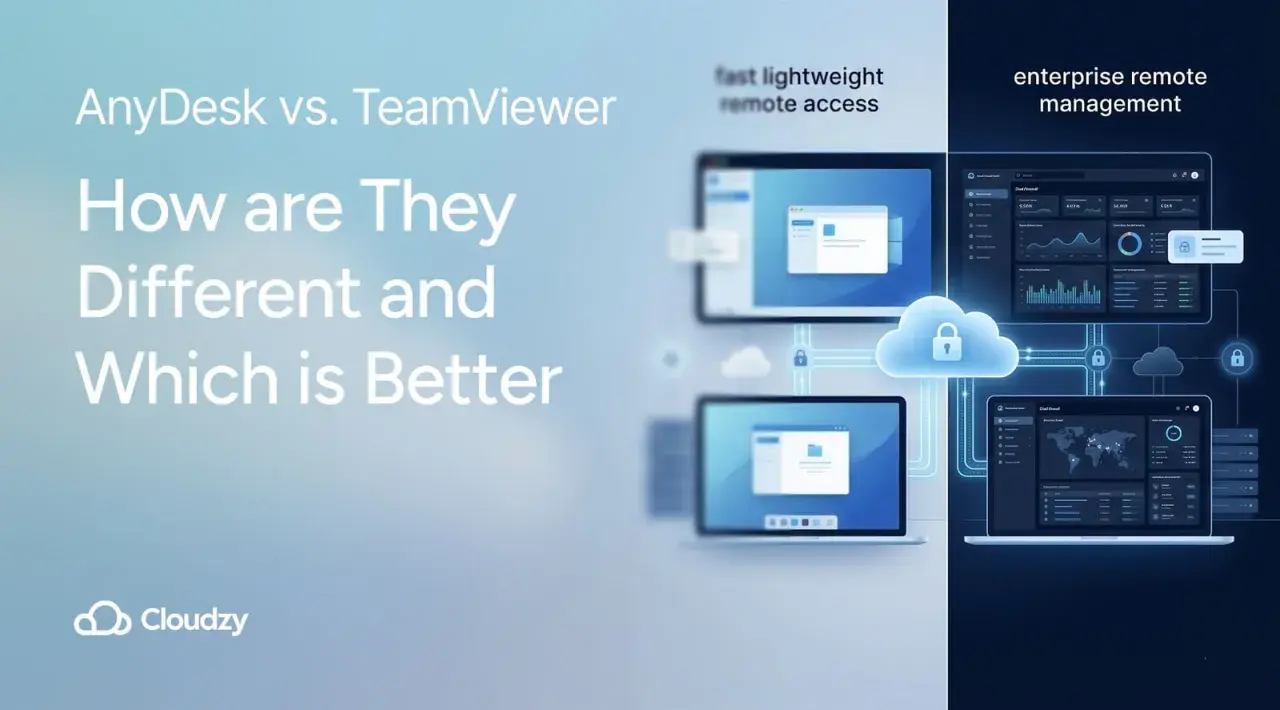
I punti che contano davvero prima di usare AnyDesk
- È pensato per accesso e controllo remoto, non solo per “vedere” un altro schermo.
- Funziona bene per assistenza, lavoro da remoto, manutenzione di PC di casa e supporto a team tecnici.
- La modalità giusta dipende dal caso d’uso: sessione con accettazione manuale oppure accesso non presidiato con password.
- La sicurezza non è automatica: conta molto come imposti password, permessi, 2FA e dispositivi autorizzati.
- La versione gratuita ha senso solo per uso personale e non commerciale; per lavoro serve una licenza.
- Per chi sviluppa software, è utile per controllare una macchina di test, riavviare servizi o leggere log, ma non sostituisce sempre una VPN o la shell.
Quando ha senso usarlo davvero
AnyDesk ha senso quando il valore principale è la rapidità. Se devo entrare nel PC di casa per aprire un file, controllare una build, lanciare una macchina virtuale o correggere un problema su una postazione rimasta in ufficio, preferisco uno strumento che mi porti subito al desktop e non mi costringa a costruire mezza infrastruttura attorno. La stessa logica vale per l’assistenza: chi supporta utenti, clienti o colleghi ha bisogno di una connessione semplice, stabile e abbastanza leggera da reggere anche su reti non perfette.
Nel mondo del software e della programmazione, lo trovo particolarmente utile in tre scenari: accesso a una workstation di sviluppo lasciata accesa altrove, manutenzione di ambienti di test o di piccoli server con interfaccia grafica, e supporto veloce quando un collega ha bisogno che io guardi esattamente ciò che vede lui. Se invece devo lavorare solo da terminale, resto più orientato verso SSH, tunnel o strumenti specifici di amministrazione. Il desktop remoto è il mezzo giusto quando serve il desktop, non quando basta una riga di comando. Da qui il passo naturale è capire come avviene, in pratica, la connessione.
Come funziona una sessione remota
Il flusso è più semplice di quanto molti immaginino. In genere ti serve l’ID del dispositivo remoto, che è un identificativo numerico di 9 o 10 cifre, oppure un alias più leggibile. Da lì puoi aprire una sessione con richiesta manuale oppure con accesso non presidiato, cioè con password già configurata sul dispositivo remoto.
| Modalità | Come funziona | Quando la sceglierei |
|---|---|---|
| Richiesta con accettazione | Il PC remoto riceve la richiesta e l’utente la approva | Assistenza occasionale, supporto a un collega, interventi una tantum |
| Accesso non presidiato | Inserisci una password impostata in anticipo sul dispositivo remoto | PC di casa, workstation di ufficio, server con accesso ricorrente |
| Salvataggio accesso | Un client fidato può ricordare le credenziali per le sessioni future | Usi ripetuti su dispositivi ben controllati |
| Wake-on-LAN | Un dispositivo nella stessa rete “sveglia” quello spento o sospeso | Macchine lasciate in standby, workstation che vuoi raggiungere senza tenerle sempre attive |
Durante la sessione puoi anche scambiare file, usare la clipboard e, se serve, stampare a distanza. Dal mio punto di vista, questa è la parte che rende il programma più utile di un semplice “viewer” di schermo, perché riduce i passaggi inutili quando devi davvero fare lavoro operativo.
Capito il meccanismo, il problema vero diventa la configurazione iniziale. È lì che si evitano quasi tutti gli errori banali.

Come configurarlo bene al primo avvio
Per usare AnyDesk senza intoppi, io seguo sempre una logica molto pratica. Prima preparo il dispositivo remoto, poi verifico che le regole di accesso siano coerenti con ciò che mi serve davvero, e solo alla fine salvo eventuali comodità, come il login su client fidati. Se salti questo ordine, finisci quasi sempre a inseguire problemi di permessi o di connessione.
Versione installata o portatile
La versione portatile può bastare per un uso rapido, ma l’installazione ha un vantaggio concreto: aiuta a restare connessi anche dopo un riavvio o un logout. Se devi accedere a un PC di lavoro, a una macchina di test o a un server che non vuoi “perdere” al primo riavvio, io sceglierei quasi sempre l’installazione.
Password e permessi
L’accesso non presidiato va trattato con disciplina. Imposta una password lunga, con lettere, numeri e simboli, e non fermarti al minimo indispensabile. Nella pratica, sotto i 12 caratteri io non la considererei una scelta seria per un dispositivo importante. Poi controlla i permessi sessione per sessione, perché non sempre serve concedere tutto.
Leggi anche: Firmware e software, la differenza che conta davvero nella pratica
Prova pratica prima di affidarti al PC
Prima di considerarlo “pronto”, faccio sempre una verifica da un secondo dispositivo. Apro la sessione, controllo il mouse, apro un file, provo il trasferimento e chiudo tutto come farei in una situazione reale. Se il flusso è stabile da subito, hai già ridotto il rischio di sorprese quando ti servirà davvero.
Una volta impostato bene l’accesso, la differenza la fa la sicurezza, non la mera comodità.
Sicurezza e controllo degli accessi che contano davvero
Secondo AnyDesk, la connessione è protetta con TLS 1.3, scambio chiavi RSA 2048 e cifratura AES a 256 bit. Sono basi solide, ma non bastano da sole. La parte che fa davvero la differenza, nel lavoro quotidiano, è la disciplina con cui gestisci chi può entrare, da dove e con quali diritti.
- Attiva la 2FA sull’account e, quando possibile, anche sul dispositivo o sul profilo di accesso.
- Usa una Access Control List per definire quali dispositivi possono contattarti e quali no.
- Limita i permessi quando non ti servono funzioni avanzate, perché ogni privilegio in più è una superficie d’attacco in più.
- Usa la Privacy Mode quando gestisci dati sensibili, così lo schermo remoto viene oscurato.
- Controlla i session log se lavori in team o devi tenere traccia di accessi e interventi.
- Se l’ambiente è rigoroso, valuta l’opzione On-Premises, cioè la gestione su server interno invece che in cloud.
Qui c’è un punto che vedo sottovalutare spesso: la sicurezza non si rompe quasi mai per la cifratura, si rompe per una password debole, un permesso lasciato aperto o un accesso non presidiato dimenticato acceso per abitudine. Quando la sicurezza è impostata bene, la domanda successiva è semplice: la licenza che hai in mente è davvero quella giusta?
Prezzi e licenze nel 2026
Nel listino ufficiale AnyDesk, i piani sono fatturati annualmente e i prezzi indicati non includono l’IVA. La versione gratuita è disponibile solo per uso personale e non commerciale. Se lo usi per lavoro, per supporto tecnico a pagamento o per accedere a un dispositivo che utilizzi in ambito professionale, serve una licenza.
| Piano | Prezzo indicativo | Per chi ha senso | Nota pratica |
|---|---|---|---|
| Free | 0 € | Uso personale non commerciale | Adatto per i propri dispositivi o per aiutare familiari e amici, se non c’è attività lavorativa |
| Solo | 28,90 € al mese, fatturati annualmente | Professionista singolo | 1 connessione, 1 utente, pensato per chi lavora da solo |
| Standard | 49,90 € al mese per 1 connessione, fatturati annualmente | Piccoli team | Più adatto quando servono gestione utenti, accessi condivisi e funzioni da supporto strutturato |
| Advanced | 111,90 € al mese per 2 connessioni, 55,95 € ciascuna, fatturati annualmente | IT e supporto tecnico più organizzati | Ha senso quando entrano in gioco ruoli, amministrazione più ampia e volumi maggiori |
La differenza non è solo nel prezzo, ma nel tipo di gestione che ti serve. Standard include, tra le altre cose, funzioni come session recording e privacy mode, mentre i piani più alti diventano interessanti quando hai bisogno di ruoli, controllo utenti e una governance più matura. Da qui si vede abbastanza bene dove AnyDesk brilla e dove, invece, mostra i suoi limiti.
Dove brilla e dove mostra i suoi limiti
Io lo considererei una scelta forte quando il problema principale è entrare in fretta in un computer lontano, su piattaforme diverse, con una curva di apprendimento bassa. In un contesto reale, questo significa meno tempo perso a guidare l’utente, meno attrito nei ticket di supporto e meno passaggi quando devo controllare una macchina di sviluppo o recuperare un lavoro lasciato in sospeso.
| Scenario | Valutazione | Perché |
|---|---|---|
| Accesso al PC di casa | Ottimo | Rapido, semplice, adatto anche a uso saltuario |
| Assistenza a clienti o familiari | Molto buono | Puoi scegliere tra sessione manuale e accesso non presidiato |
| Workstation di sviluppo | Buono | Utile per log, build, test e interventi rapidi su GUI o servizi locali |
| Gestione di rete aziendale nel suo complesso | Parziale | Qui spesso serve anche una VPN o un’architettura di accesso più ampia |
| Editing pesante o grafica molto interattiva | Dipende | Banda, latenza e qualità del dispositivo remoto incidono molto |
Il limite più importante, per come la vedo io, è questo: AnyDesk controlla bene un desktop, ma non sostituisce sempre l’accesso alla rete o gli strumenti di amministrazione più profondi. Se devi solo aprire un PC, spostare file, verificare un problema e rientrare subito, funziona benissimo. Se invece ti serve una struttura più ampia, con policy, segmentazione e accessi aziendali complessi, va inserito dentro un ecosistema più grande, non usato da solo. Proprio per questo la scelta migliore non è “ce l’ho o non ce l’ho”, ma “mi serve davvero questo livello di controllo?”.
La mia regola pratica per sceglierlo senza sbagliare
Se devo decidere in fretta, uso una regola molto semplice. Scelgo AnyDesk quando mi serve rapidità, supporto multi-piattaforma, accesso non presidiato e una buona esperienza anche con connessioni non perfette. Mi fermo invece quando il bisogno vero non è il desktop, ma la rete, la governance o una gestione aziendale più ampia.
Per l’uso personale e occasionale, la versione gratuita può bastare. Per il lavoro, io considero subito licenza, sicurezza e processo operativo, perché è lì che si gioca la qualità del risultato nel tempo. Se devo racchiuderlo in una frase sola, la mia scelta è positiva quando il software mi fa risparmiare tempo senza costringermi a sacrificare controllo, tracciabilità e buone abitudini di accesso.
