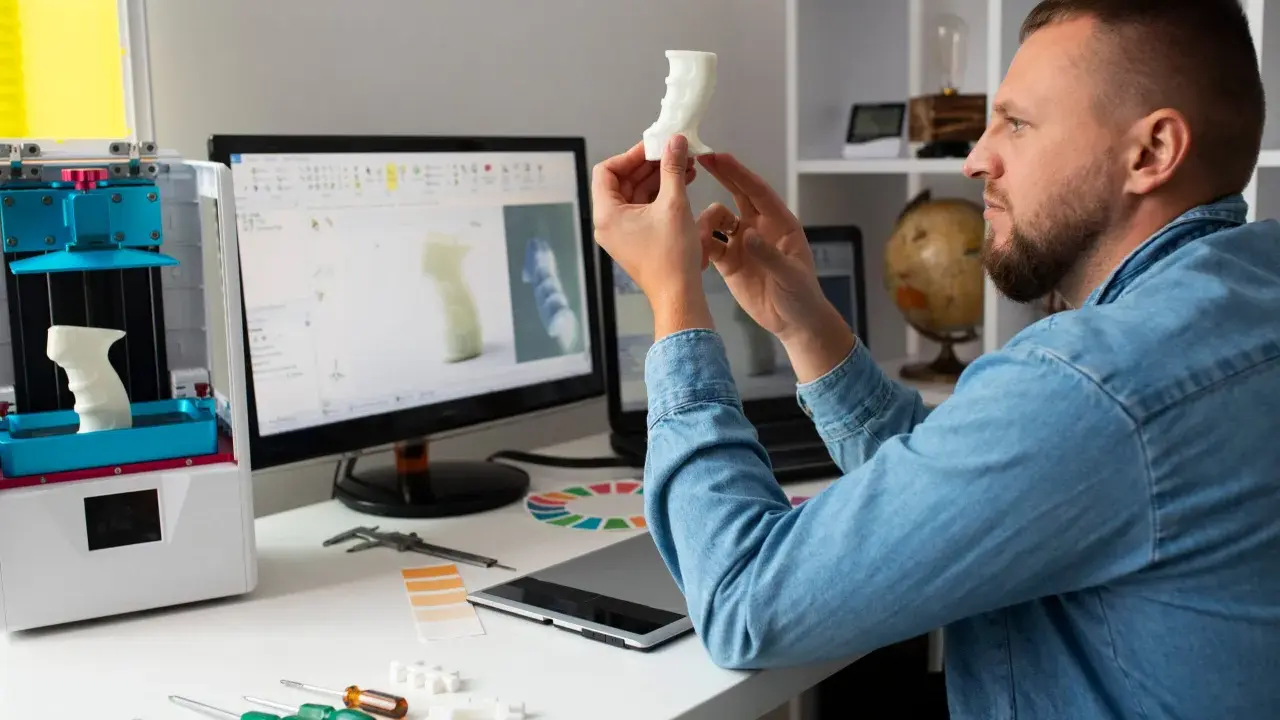
Per lavorare bene con Fusion 360, il punto non è solo aprire il programma: conta capire se il computer regge davvero modellazione, assiemi, mesh e i passaggi che portano al file pronto per la stampa 3D. In questa guida ti spiego quali requisiti servono davvero oggi, quali specifiche hanno senso nel 2026 e dove conviene investire prima, tra RAM, scheda grafica, SSD e connessione. Io lo vedo così: il minimo tecnico apre il software, ma la soglia utile è quella che decide se lavori con fluidità o continui ad aspettare il PC.
I requisiti contano meno del margine di sicurezza che lasci al progetto
- Fusion 360 gira su Windows 10 e 11 a 64 bit e su macOS recente; la compatibilità del sistema operativo è il primo filtro da controllare.
- La RAM è il collo di bottiglia più comune: 16 GB sono la base pratica che consiglio, 32 GB diventano utili con assiemi e mesh pesanti.
- Una GPU dedicata non è obbligatoria per partire, ma cambia molto appena aumentano complessità del modello e lavoro grafico.
- Il programma è cloud-based, quindi connessione stabile e spazio libero su SSD contano quanto le specifiche hardware.
- Per la stampa 3D non basta aprire il file: servono modelli puliti, esportazioni corrette e margine per cache, versioni e anteprime.
Cosa conta davvero per far girare Fusion 360
Fusion non va letto come un software “leggero” o “pesante” in senso assoluto. Il carico cambia molto in base a quello che fai: uno sketch semplice pesa poco, un assieme con decine di componenti, superfici complesse o una mesh densa possono cambiare completamente la sensazione di fluidità. Per questo io guardo sempre quattro elementi in ordine: sistema operativo, RAM, grafica e SSD.
Il secondo fattore che spesso viene sottovalutato è la parte cloud. Fusion è pensato per lavorare con dati sincronizzati, collaborazione e servizi online, quindi una rete instabile si traduce in attese, upload lenti e salvataggi meno lineari. Anche quando il PC è buono, una connessione debole può rovinare l’esperienza più di quanto si pensi.
Se vuoi una regola pratica, il processore da solo non basta a dirti se la macchina sarà davvero adatta. Con Fusion 360, la differenza la fanno soprattutto memoria disponibile, tipo di scheda grafica e qualità del disco. E da qui conviene passare ai numeri, perché i minimi ufficiali e la configurazione che consiglio io non coincidono quasi mai.
Requisiti minimi e configurazione che io consiglierei nel 2026
Nei materiali ufficiali Autodesk che ho controllato compaiono soglie diverse a seconda della pagina: il minimo tecnico per avviare il software è basso, ma la stessa documentazione e la guida all’installazione puntano su un uso più realistico con almeno 8 GB di RAM e, soprattutto, con spazio libero e connessione stabile. Nella pratica, però, io considero 16 GB la soglia sensata per non lavorare sempre al limite.
| Voce | Minimo tecnico | Soglia pratica che consiglio | Perché conta |
|---|---|---|---|
| Sistema operativo | Windows 10 o 11 a 64 bit, macOS 11 o successivo | Windows 11 aggiornato o macOS recente supportato | Evita problemi di compatibilità e di supporto |
| RAM | 4 GB come soglia minima, con riferimenti Autodesk che arrivano a 8 GB per l’installazione | 16 GB, meglio 32 GB per assiemi grandi, rendering e mesh dense | Riduce blocchi, swap su disco e attese in rigenerazione |
| GPU | Grafica integrata può bastare per prove leggere | GPU dedicata con driver aggiornati | Aiuta con orbita, ombre, vista e modelli complessi |
| Disco | Almeno 10 GB liberi | SSD con spazio comodo, idealmente 20-50 GB liberi o più | Velocizza avvio, cache, export e gestione delle versioni |
| Connessione | Attiva e stabile | Linea affidabile, meglio se sempre disponibile | Serve per file cloud, collaborazione e servizi online |
C’è anche un dettaglio utile che pochi considerano quando caricano file pesanti: durante gli upload, la documentazione indica spazio libero pari ad almeno tre volte la dimensione del dataset. È uno di quei particolari che non fanno scena, ma evitano errori fastidiosi proprio nel momento in cui devi consegnare o sincronizzare un progetto.
La mia lettura è semplice: 8 GB possono bastare per aprire e provare il programma, ma 16 GB sono il primo vero punto di equilibrio. Se vuoi lavorare senza sorprese, la differenza tra 16 e 32 GB si sente subito appena i modelli diventano più articolati. E a quel punto entra in gioco anche il tipo di lavoro che fai davvero.
Come cambia il carico tra modellazione 3D, assiemi e stampa 3D
Modelli semplici e parti singole
Per singoli componenti, piccoli supporti, staffe o oggetti parametrici non serve una workstation estrema. Qui contano soprattutto reattività del sistema e tempi di rigenerazione del modello. Una CPU moderna e abbastanza RAM bastano spesso per lavorare bene, purché il disco sia un SSD e il sistema non sia pieno di processi in background.
Assiemi, superfici e mesh complesse
Quando inizi a gestire molti componenti, superfici libere o mesh importate da scanner e librerie esterne, la storia cambia. Lì la macchina deve tenere insieme geometrie più pesanti, viste più complesse e più dati in memoria. È il tipo di situazione in cui 8 GB diventano stretti in fretta e 16 GB smettono di essere un lusso per diventare il minimo di buon senso. Se il tuo flusso prevede anche rendering o simulazioni, io salirei ancora.
Leggi anche: Tabella dei materiali per la stampa 3D - scegli quello giusto
Flusso verso la stampa 3D
Per la stampa 3D Fusion è utile soprattutto come ambiente di modellazione e preparazione del file, non come slicer. Qui il lavoro serio è costruire geometrie pulite, controllare spessori, chiusure e conversione verso formati come STL o 3MF, poi passare al software di taglio. In questa fase la qualità del modello conta più della potenza bruta: un file sporco o una mesh mal gestita ti fa perdere tempo anche su una macchina costosa.
Se vuoi evitare problemi, io controllo sempre tre cose prima di esportare: solidi chiusi, facce non necessarie e tolleranze coerenti con la stampante che userò dopo. È una parte del processo che molti scoprono solo quando il pezzo fallisce al primo slicing, ma basta un po’ di disciplina in più per evitarlo. Da qui il passo successivo è capire quale macchina scegliere tra Windows e Mac, senza farsi sedurre solo dal prezzo o dal design.
Mac, Windows e portatili economici senza illusioni
Fusion 360 può vivere sia su Windows sia su Mac, ma non tutte le scelte hanno lo stesso margine di crescita. Se lavori spesso con file grandi o prevedi di aumentare la complessità dei progetti, io do sempre priorità alla possibilità di espansione, al raffreddamento e alla memoria disponibile. Il portatile “giusto” sulla carta può diventare stretto molto in fretta quando la libreria parti cresce.
| Scenario | Quando ha senso | Limite tipico | Il mio giudizio |
|---|---|---|---|
| Notebook base con grafica integrata | Studio, apprendimento, pezzi semplici | Rallenta con assiemi e mesh | Accettabile solo se accetti compromessi |
| Notebook Windows con GPU dedicata | Modellazione 3D regolare e uso misto | Peso, rumore e autonomia | È spesso il miglior compromesso mobile |
| Desktop Windows | Lavoro fisso, assiemi, rendering, aggiornamenti futuri | Nessuna mobilità | Per me resta la scelta più razionale |
| Mac con chip Apple Silicon | Se sei già nel flusso Apple e vuoi un ambiente pulito | Attenzione al taglio di memoria scelto | Buono, ma solo se non risparmi troppo sulla memoria |
Su Mac, il punto non è solo “funziona o non funziona”. La differenza la fa la configurazione concreta: con memoria stretta e progetti 3D più pesanti, il margine si riduce rapidamente. Su Windows, invece, è più facile trovare una macchina bilanciata tra prezzo, espandibilità e prestazioni, soprattutto se si guarda a 16 GB o 32 GB di RAM e a un SSD vero, non a soluzioni di facciata.
Se dovessi scegliere con un budget medio, io preferirei un portatile Windows ben bilanciato o un desktop compatto, piuttosto che un notebook elegante ma sottodimensionato. Nel lavoro tecnico il design del case pesa meno del modo in cui la macchina regge i file reali. E proprio per questo vale la pena fare un controllo concreto prima dell’installazione.
Come verificare il tuo computer prima di installarlo
- Controlla che il sistema operativo sia a 64 bit e aggiornato alla versione supportata.
- Verifica la RAM disponibile: 8 GB sono il minimo per partire, 16 GB sono molto più sensati se lavori con continuità.
- Guarda la GPU e i driver: una scheda integrata può andare per test e progetti piccoli, ma limita la fluidità nei modelli grandi.
- Libera spazio su SSD: tieni almeno 10 GB liberi, meglio di più se salvi spesso versioni, esportazioni e file di scambio.
- Prova la connessione prima di iniziare un progetto serio: se la rete cade spesso, anche la sincronizzazione diventa un problema concreto.
Io faccio sempre un test molto semplice: apro un file un po’ più grande del solito, ruoto la vista per qualche secondo e guardo se il sistema resta reattivo. Se il PC già lì comincia a perdere colpi, significa che il margine è troppo stretto per lavorare con serenità. È un controllo banale, ma dice molto più di una scheda tecnica letta in astratto.
Se il computer supera questi controlli, sei in una zona sicura per iniziare. Se invece sei appena sopra il minimo, devi accettare qualche lentezza; non è un problema se fai solo prove o modelli leggeri, ma diventa frustrante quando i progetti crescono.
La regola pratica che userei oggi prima di spendere
Se devo ridurre tutto a una scelta concreta, io partirei da qui: 16 GB di RAM come base seria, SSD obbligatorio e GPU dedicata quando i file diventano più grossi. Per chi fa modellazione leggera e stampa 3D amatoriale, questa combinazione basta spesso; per assiemi, rendering e mesh dense, 32 GB e una macchina più robusta fanno una differenza che si sente subito.
Il vero errore non è comprare un computer “medio”, ma comprare un computer appena sufficiente e sperare che regga tutto. Fusion 360 parte anche su configurazioni modeste, però la qualità del lavoro cambia molto appena aumentano componenti, superfici e operazioni di esportazione. Se vuoi un acquisto sensato, io guarderei prima RAM e SSD, poi GPU e solo dopo il resto.In pratica, i requisiti di Fusion 360 non vanno letti come un semplice elenco da spuntare. Vanno interpretati in base al tipo di modellazione che fai, alla quantità di dati che gestisci e al tempo che vuoi perdere o risparmiare ogni giorno. È lì che si decide se il software diventa uno strumento comodo oppure un limite quotidiano.
