Scegliere un programma gratuito per progettare in 3D può farti risparmiare molto tempo, ma solo se parti dallo strumento giusto per il tipo di lavoro che devi fare. Alcune soluzioni sono perfette per imparare in fretta, altre per pezzi meccanici precisi, altre ancora per modelli organici, rendering o stampa 3D. Qui confronto le opzioni che oggi hanno davvero senso, con i limiti da conoscere prima di investire energie nel software sbagliato.
Le opzioni gratuite funzionano davvero, ma solo se il tipo di progetto è chiaro fin dall'inizio
- Per iniziare senza attriti, Tinkercad resta il più immediato.
- Per quote, tolleranze e pezzi tecnici, FreeCAD e Onshape Free sono più adatti.
- Per modellazione organica, rendering e animazione, Blender è il più completo.
- SketchUp Free è utile per volumi semplici e idee architettoniche rapide.
- Fusion per uso personale è potente, ma è una versione limitata e non commerciale.
Capire il tipo di progetto prima del software
Io separo sempre questi strumenti in tre famiglie. I CAD parametrici servono quando il modello deve rispettare misure, quote e tolleranze; i modellatori mesh o poligonali sono più adatti a forme organiche, rendering e animazione; gli strumenti web semplificati sono perfetti per imparare o per prototipi rapidi. Se parti da questa distinzione, la scelta diventa molto più logica: per una staffa, un box elettronico o un ingranaggio non scelgo lo stesso programma che userei per una miniatura o per una scena 3D.
Per la stampa 3D questa differenza pesa ancora di più. Un oggetto decorativo tollera meglio un flusso creativo, mentre un pezzo meccanico richiede precisione, modifiche parametriche e controllo delle unità di misura. Ed è proprio qui che un software gratuito può essere eccellente, purché sia quello giusto per il lavoro che vuoi fare. Con questa chiave di lettura, il confronto tra i singoli programmi diventa molto più utile.

I programmi gratuiti che oggi vale la pena considerare
Non tutti i software gratuiti partono dallo stesso punto: alcuni puntano sulla semplicità, altri sulla precisione, altri ancora sulla collaborazione online. La tabella qui sotto li mette a fuoco senza giri di parole.
| Software | Cosa offre | Limite principale | Quando lo sceglierei |
|---|---|---|---|
| Tinkercad | Web app gratuita, molto semplice, pensata per 3D design, elettronica e coding | Si scontra presto con geometrie e progetti complessi | Per principianti, scuola, piccoli oggetti e primi test |
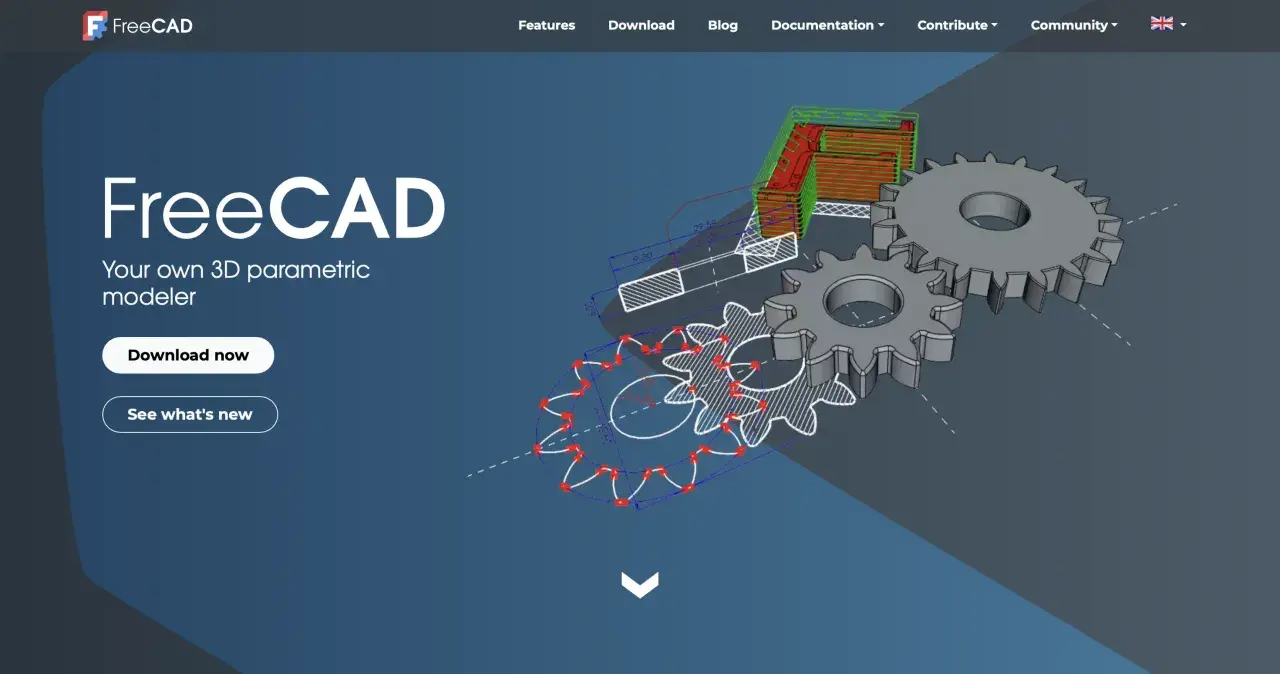
| FreeCAD | CAD parametrico open source, adatto a modelli solidi e tecnici | Interfaccia più tecnica e curva iniziale reale | Per parti meccaniche, progetti precisi e stampa 3D |
| Blender | Suite 3D completa per modellazione, sculpt, animazione e rendering | Meno comodo quando servono quote esatte e vincoli CAD | Per forme organiche, rendering, miniatura e contenuti visivi |
| SketchUp Free | Modellazione online semplice e immediata dal browser | Non è pensato per uso commerciale e non include supporto | Per volumi semplici, interni, bozzetti e idee architettoniche |
| Onshape Free | CAD cloud-native con documenti, assemblaggi e collaborazione via browser | I documenti del piano gratuito sono pubblici e l’uso è non commerciale | Per maker, hobbyisti e lavoro collaborativo non riservato |
| Autodesk Fusion per uso personale | CAD/CAM/CAE molto completo, con versione gratuita limitata per casa | Uso solo non commerciale, con vincoli di idoneità e rinnovo | Per progetti domestici tecnici più ambiziosi |
Se dovessi ridurli a una mappa rapida, direi così: Tinkercad per iniziare senza frizioni, FreeCAD per la progettazione tecnica, Blender per tutto ciò che è organico o visivo, SketchUp Free per volumi semplici, Onshape Free se vuoi lavorare dal browser, Fusion per uso personale se ti serve più potenza ma resti in ambito non commerciale. La differenza vera non è solo nella gratuità, ma nel modo in cui ciascuno gestisce il progetto dal primo schizzo al file finale. Nel passaggio alla stampa 3D, però, il flusso di lavoro conta ancora di più della fama del software.
Per la stampa 3D contano precisione, formato di export e tolleranze
Qui, in pratica, il CAD parametrico vince quasi sempre sui modellatori creativi. Se devo progettare un supporto, una cassetta o un componente con fori e incastri, voglio poter cambiare una misura e aggiornare tutto il resto senza rifare il modello. FreeCAD e Onshape Free sono molto solidi in questo senso; Fusion, quando rientra nei tuoi limiti d’uso, è ancora più completo perché unisce progettazione, documentazione e lavorazione.Blender non è fuori gioco, ma va usato con criterio: eccelle quando il modello è organico, estetico o scultoreo, mentre per quote e ingombri precisi è meno lineare. Tinkercad funziona bene per pezzi semplici, adattatori, etichette, supporti e oggetti didattici, cioè quando la rapidità conta più della finezza del sistema. Il vero errore è scegliere il programma in base alla fama e non in base al tipo di oggetto che devi arrivare a stampare.
- Modello in CAD o mesh, in base alla natura dell’oggetto.
- Esporta in STL per lo slicer oppure in STEP se devi passare il progetto a un altro CAD.
- Controlla unità, spessori minimi e tolleranze prima di mandare tutto alla stampante.
- Fai una stampa test breve su un dettaglio critico, non sull’intero pezzo.
Una volta scelto il flusso giusto, resta un altro tema che spesso viene sottovalutato: i limiti del piano gratuito. E lì le sorprese arrivano quasi sempre troppo tardi.
I limiti del gratis che conviene leggere prima di iniziare
Il gratuito non è sempre “senza vincoli”. Con Onshape Free, ad esempio, i documenti sono pubblici e il piano è pensato per uso non commerciale; SketchUp Free è comodo, ma non include uso commerciale né supporto; Autodesk Fusion per uso personale resta limitato ai progetti domestici non commerciali e, secondo le condizioni ufficiali, è destinato a chi genera meno di 1.000 dollari l’anno. Sono dettagli che sembrano secondari finché non devi collaborare con qualcuno, proteggere un file o usare il modello in un contesto reale.
Ci sono poi limiti meno visibili ma altrettanto importanti: spazio cloud, assenza di funzioni professionali, nessun supporto prioritario, curve di apprendimento diverse e, in alcuni casi, dipendenza dalla connessione. Se vuoi lavorare davvero bene, io guarderei sempre a tre domande: il progetto resta privato? Posso usarlo per fini commerciali? Posso riprendere il file tra sei mesi senza sorprese?
- Privacy se il progetto deve restare riservato.
- Licenza se prevedi anche solo un uso professionale futuro.
- Portabilità se vuoi esportare STEP, STL o formati aperti senza dipendere da una sola piattaforma.
A questo punto la scelta non è più teorica: conviene impostare il primo test in modo pulito, così capisci subito se lo strumento ti aiuta oppure ti rallenta.
Come partire bene senza perdere tempo in tentativi casuali
La mia regola è semplice: non aprire tre programmi insieme. Scegline uno in base al tuo obiettivo immediato e fai un modello piccolo, finito e stampabile. Se vuoi iniziare da zero, Tinkercad ti fa capire subito i volumi; se devi progettare un pezzo tecnico, vai direttamente su FreeCAD o Onshape Free; se cerchi superfici, organico o rendering, parti da Blender.
- Definisci un oggetto semplice: una scatola, un supporto o una parte decorativa piccola.
- Imposta subito le unità di misura corrette, meglio se in millimetri.
- Lavora con un vincolo chiaro: dimensioni esterne, fori, spessore minimo o ingombro.
- Esporta il file e controllalo nello slicer prima di stampare davvero.
- Solo dopo il primo test aggiungi complessità, non prima.
Questa disciplina sembra banale, ma evita l’errore più comune: passare ore a imparare comandi che non ti servono ancora, invece di arrivare a un risultato concreto. E da qui viene naturale chiedersi quale strada sia più sensata se il tuo obiettivo è partire subito con il piede giusto.
La combinazione più solida per iniziare oggi senza spendere
Se devo dare una direzione netta, io farei così: per i primissimi passi sceglierei Tinkercad, per i progetti tecnici andrei su FreeCAD, per la modellazione creativa terrei Blender, e per chi vuole lavorare nel browser senza installazioni guarderei Onshape Free. SketchUp Free rimane utile se il tuo lavoro è fatto di volumi semplici e idee architettoniche rapide, mentre Fusion per uso personale ha senso solo se accetti i suoi vincoli e vuoi un ambiente più ricco.
- Vuoi imparare senza fatica Tinkercad è il punto di partenza più rapido.
- Vuoi precisione FreeCAD o Onshape Free ti portano più lontano.
- Vuoi creatività visiva Blender offre molto di più di un semplice CAD.
- Vuoi un flusso ibrido Fusion personale è forte, ma va usato entro i limiti del piano.
Se il tuo obiettivo è davvero passare dall’idea al modello senza costi iniziali, la scelta migliore non è il programma “più potente” in assoluto: è quello che ti lascia completare il primo progetto con meno attrito possibile, per poi salire di livello solo quando ti serve davvero.
