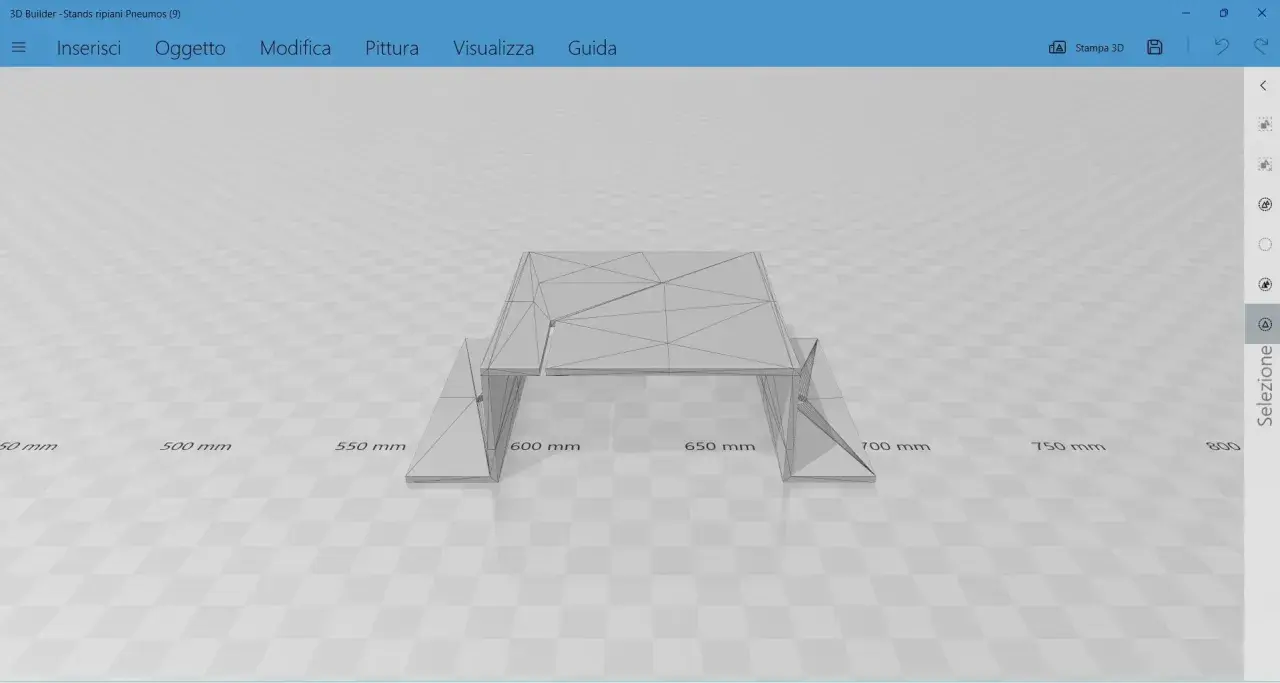
3D Builder è stato l’ingresso semplice di Microsoft nel mondo della stampa 3D: un’app pensata per aprire modelli, controllarli, correggerli e portarli verso la stampa senza passare subito da software complessi. Oggi conviene conoscerlo soprattutto per capire che ruolo aveva davvero, quali file gestiva meglio e perché molte guide trovate online non riflettono più la situazione attuale. In questa lettura ti porto dentro il suo funzionamento, i limiti concreti e le alternative che hanno più senso nel 2026.
I punti essenziali da tenere a mente
- 3D Builder era un programma Microsoft per aprire, visualizzare, riparare e preparare modelli 3D alla stampa.
- Il suo flusso ruotava soprattutto attorno a STL, OBJ e 3MF, con 3MF come formato chiave per la stampa in ambiente Windows.
- Era utile per modifiche rapide, conversioni e riparazioni di base, non per modellazione professionale completa.
- Microsoft Learn indica che da luglio 2024 non è più supportato ed è stato rimosso dal Microsoft Store.
- Se lavori oggi con stampa e modellazione 3D, ha più senso usare strumenti aggiornati e dividere i compiti tra modellazione, repair e slicing.
Che cosa faceva davvero 3D Builder
Io lo descriverei come un tool di utilità, non come un vero CAD. Potevi caricare un modello dalla libreria o da un file, guardarlo da ogni angolo, fare piccole modifiche e prepararlo per la stampa. Le vecchie esercitazioni Microsoft lo presentavano proprio come un’app gratuita per iniziare con la stampa 3D, e il suo valore stava nella semplicità: pochi passaggi, poca curva di apprendimento, risultati rapidi.
La parte più interessante era l’editor. Da lì si potevano combinare forme elementari, sottrarre o unire volumi con operazioni booleane e aggiungere dettagli come testo o loghi sulla superficie. Per chi arrivava da un file scaricato dal web, era il classico programma che permetteva di dire: “ok, questo modello esiste già, ora vediamo se è davvero stampabile”.
Ed è proprio qui che entrano in gioco i formati e la qualità della mesh.

Formati e flusso di lavoro che lo rendevano utile
Il punto chiave era il passaggio tra file 3D generici e formato pronto per la stampa. Microsoft indica che Windows usa 3MF come formato di riferimento per le attività di stampa 3D, mentre 3D Builder poteva aprire i formati più diffusi e salvare in .3mf. Questo lo rendeva utile come ponte tra download, correzione e stampa.
| Formato | Perché conta | Osservazione pratica |
|---|---|---|
| STL | È uno standard molto diffuso per la stampa 3D. | Va bene per molte stampe, ma porta poche informazioni rispetto ai formati più moderni. |
| OBJ | È utile per scambiare mesh tra software diversi. | Spesso compare in pipeline di modellazione o esportazione da altri programmi. |
| 3MF | È il formato più coerente con il flusso di stampa su Windows. | È la scelta più sensata quando vuoi mantenere un file più ordinato e orientato alla stampa. |
Microsoft spiegava anche che non basta avere un file in un formato compatibile: per stampare bene servono alcuni requisiti geometrici precisi. La mesh deve essere chiusa, le normali devono puntare verso l’esterno e la geometria deve essere manifold, cioè coerente come solido. In parole semplici: niente buchi, niente facce orientate male, niente geometrie ambigue che confondono il slicer o la stampante.
Questa esigenza spiega perché 3D Builder era apprezzato anche per le riparazioni rapide.
Dove era forte e dove iniziava a stare stretto
Se il lavoro era semplice, 3D Builder funzionava. Se il modello aveva piccoli problemi, se andava ruotato, trasformato o corretto prima della stampa, l’app faceva il suo dovere senza chiedere troppo all’utente. Io lo vedevo bene come strumento da “prima assistenza” per chi lavora con modelli scaricati, prototipi veloci o oggetti da sistemare in pochi minuti.
Il limite arrivava quando il progetto diventava più tecnico. Per modellare con precisione, gestire quote parametriche, creare superfici complesse o lavorare su un flusso di stampa più evoluto, 3D Builder era troppo leggero. Non era un ambiente di progettazione parametrica e non era nemmeno uno slicer completo, cioè il software che divide il modello in strati e genera le istruzioni per la stampante.
| Attività | Com’era con 3D Builder | Limite pratico |
|---|---|---|
| Visualizzare un modello | Molto comodo e immediato | Nessuno per un uso base |
| Riparare una mesh | Utile per correzioni leggere | Non ideale su modelli molto danneggiati |
| Creare forme semplici | Sì, con primitive e operazioni booleane | Troppo povero per lavori articolati |
| Preparare una stampa | Buono per passaggi essenziali | Mancava la profondità di uno slicer moderno |
Il punto, quindi, non era solo “cosa fa”, ma fino a dove arriva. Ed è qui che il suo stato attuale cambia completamente la lettura del software.
Perché oggi va trattato come software deprecato
Qui conviene essere netti: Microsoft Learn segnala che da luglio 2024 3D Builder non è più supportato ed è stato rimosso dal Microsoft Store. In pratica, nel 2026 non lo considererei una base affidabile per un nuovo flusso di lavoro. Se trovi tutorial che dicono di installarlo dallo Store o di usarlo come app consigliata per nuovi dispositivi Windows, sono indicazioni vecchie.
Esiste anche un altro dettaglio importante: il servizio online di riparazione dei modelli 3D di Microsoft era già stato chiuso nell’aprile 2022. Questo significa che il vecchio ecosistema attorno a 3D Builder si è progressivamente svuotato, e oggi non ha senso costruirci sopra una routine di lavoro stabile.
| Aspetto | Prima | Oggi |
|---|---|---|
| Disponibilità | Installabile dallo Store | Rimosso dallo Store |
| Supporto | App di riferimento per la stampa 3D base | Non più supportato |
| Uso pratico | Aprire, riparare e convertire modelli | Solo interesse storico o su installazioni pregresse |
Per questo, se lavori davvero con la stampa 3D, conviene ragionare su strumenti più mirati.
Con quali strumenti lo sostituirei oggi
Se l’obiettivo è ancora quello che un tempo risolveva 3D Builder, io dividerei il lavoro in tre blocchi: modellazione, riparazione e preparazione alla stampa. È la scelta più pulita perché evita di chiedere a un unico programma di fare tutto, spesso male.
| Se devi... | Guarda a... | Perché |
|---|---|---|
| Disegnare un oggetto nuovo in modo tecnico | Un CAD parametrico | Ti permette di controllare quote, vincoli e revisioni con più precisione. |
| Modellare forme organiche o fare editing mesh | Un editor mesh più completo | È più adatto a scolpire, rifinire e correggere geometrie complesse. |
| Preparare il file per la stampa | Uno slicer moderno | Trasforma il modello in strati e genera il G-code, cioè le istruzioni della stampante. |
| Solo controllare il modello | Un visualizzatore 3D | È sufficiente se ti serve soltanto ispezionare l’oggetto prima di lavorarci. |
In pratica, il vecchio 3D Builder oggi lascia spazio a strumenti diversi a seconda del problema reale. Per la modellazione, un software dedicato è quasi sempre una scelta migliore; per la stampa, uno slicer aggiornato fa più senso; per il controllo veloce, basta un visualizzatore. Io separerei sempre questi passaggi, perché è il modo più solido per evitare errori e perdite di tempo.
Il criterio pratico che uso per non scegliere il software sbagliato
Quando mi trovo davanti a un file 3D, parto da una domanda molto semplice: devo creare, correggere o stampare? Se devo creare, scelgo un CAD o un editor mesh. Se devo correggere, guardo a uno strumento con funzioni di repair davvero aggiornate. Se devo stampare, uso uno slicer e verifico che il file sia pulito, chiuso e coerente. È una distinzione banale solo in apparenza: in realtà fa risparmiare parecchio tempo.
- Se il file apre ma ha piccoli difetti, il problema è di repair, non di modellazione.
- Se il progetto parte da zero e richiede misure precise, serve progettazione, non solo visualizzazione.
- Se vuoi una stampa prevedibile, il formato e la mesh contano più del nome del programma usato all’inizio.
- Se trovi un tutorial vecchio, controlla sempre se parla di un software ancora supportato.
In questo senso, 3D Builder resta utile come riferimento per capire il flusso giusto: aprire, controllare, riparare, convertire, stampare. Ma il punto finale, oggi, non è usare proprio quel programma; è scegliere un percorso più aggiornato e stabile per il tuo lavoro con i modelli 3D.
