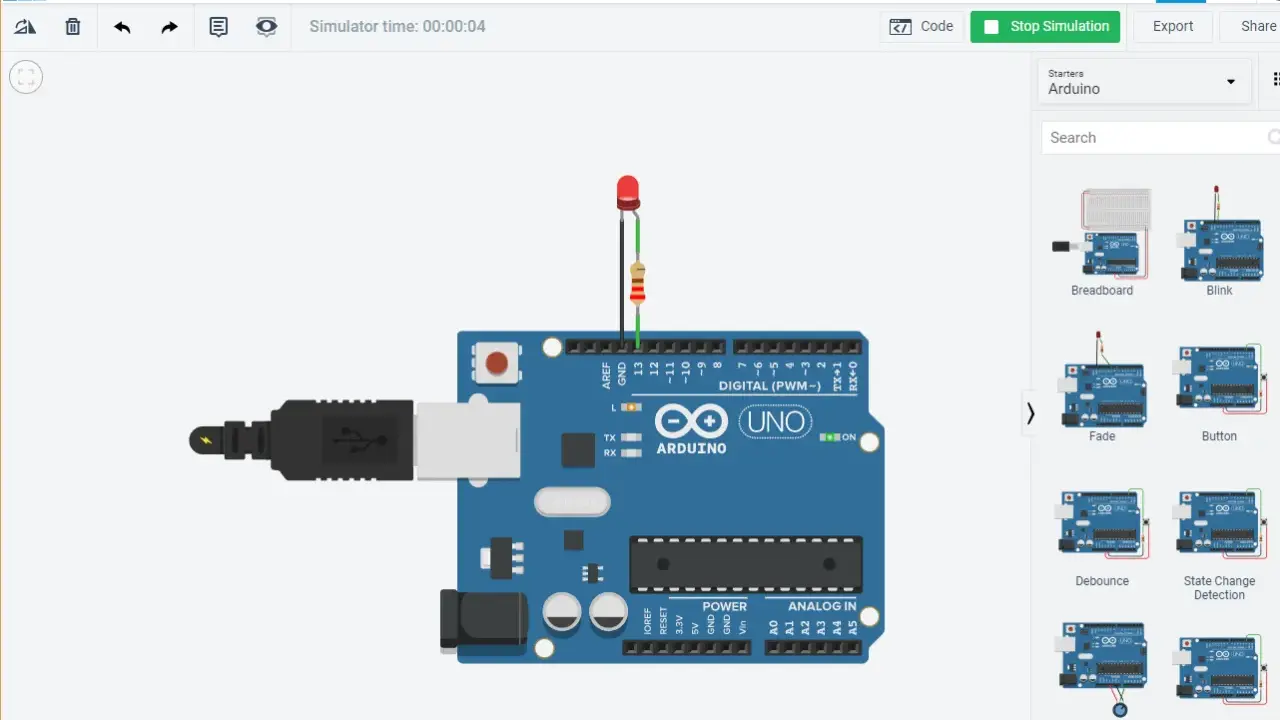
Prima di comprare sensori, display, alimentatori e una manciata di componenti “di scorta”, conviene verificare se il progetto funziona davvero. Un simulatore per Arduino ti aiuta a controllare lo sketch, il cablaggio e la logica di base prima di arrivare al prototipo fisico, che è il passaggio in cui di solito si perdono più tempo e più errori. Qui trovi una guida pratica per capire a cosa serve, quali strumenti hanno più senso oggi e come scegliere quello giusto senza complicarti la vita.
In breve, la scelta giusta ti fa risparmiare prove e componenti
- Serve soprattutto a validare la logica, non a sostituire del tutto il banco reale.
- Wokwi è la scelta più comoda per prototipi rapidi e progetti online.
- Tinkercad Circuits resta molto utile se parti da zero o lavori in contesto didattico.
- SimulIDE ha senso quando vuoi un ambiente leggero, locale e con strumenti di debug.
- Cirkit Designer è interessante se ti piace un flusso browser con supporto AI e documentazione visiva.
- Il limite vero non è quasi mai il codice, ma la distanza tra simulazione e comportamento elettrico reale.
Che cosa fa davvero un simulatore per Arduino
In pratica, un simulatore per Arduino replica una parte del comportamento della scheda e dei componenti collegati, così puoi testare uno sketch prima di caricarlo sull’hardware. Io lo uso per tre cose molto concrete: verificare i pin, controllare la sequenza delle azioni e scoprire bug banali che in un circuito reale costerebbero tempo e pazienza.
Il vantaggio migliore è questo: puoi interrompere il ciclo “collego tutto, provo, cambio un filo, ricomincio” e sostituirlo con una verifica più ordinata. Se un pulsante non risponde, se un LED resta acceso nel momento sbagliato o se il programma entra in un loop che blocca tutto, il simulatore ti fa vedere subito dove guardare. Per un progetto con microcontrollore, questa fase vale oro perché separa gli errori di logica dagli errori di montaggio.
Detto con franchezza, però, non è un sostituto completo dell’hardware reale. La simulazione è forte sui flussi digitali, sui componenti comuni e sui comportamenti ripetibili; è molto meno affidabile quando entrano in gioco rumore elettrico, alimentazioni instabili, assorbimenti reali, tolleranze dei componenti e sensori economici che in laboratorio si comportano in modo meno pulito di quanto promettano sulla carta. Da qui nasce la scelta più importante: capire quale strumento usare, e per quale tipo di progetto.

I simulatori che vale la pena considerare oggi
Se devo essere sintetico, oggi i nomi che contano davvero per chi lavora con Arduino sono pochi ma sensati. Ognuno ha un punto forte diverso, e forzare lo stesso strumento per tutto è quasi sempre un errore. Per questo preferisco confrontarli in modo pratico, senza trasformare la scelta in una gara astratta di funzioni.
| Strumento | Punto forte | Limite principale | Quando lo sceglierei |
|---|---|---|---|
| Wokwi | Browser, veloce, adatto a Uno, Mega, Nano e anche ad altre schede embedded | Alcune funzioni avanzate sono legate ai piani superiori e non tutto il comportamento reale è riprodotto | Quando vuoi prototipare in fretta, condividere un progetto o lavorare senza installazioni |
| Tinkercad Circuits | Molto semplice da usare, adatto a chi parte da zero e a contesti didattici | Meno profondo per progetti complessi o debug avanzato | Quando vuoi imparare, spiegare un circuito o fare prove immediate con interfaccia guidata |
| SimulIDE | Ambiente leggero, in tempo reale, con editor, debugger, oscilloscopio e logic analyzer | Interfaccia meno moderna e ecosistema più piccolo | Quando vuoi lavorare offline e avere più controllo tecnico sul test |
| Cirkit Designer | Uso da browser, supporto AI, simulazione e documentazione nello stesso flusso | Più orientato a un’esperienza guidata che a un debug molto profondo | Quando vuoi progettare, simulare e condividere il circuito nello stesso posto |
La mia lettura, molto concreta, è questa: Wokwi è il candidato più solido per partire subito; Tinkercad è il più amichevole; SimulIDE è quello che ha senso se vuoi un ambiente locale e snello; Cirkit Designer diventa interessante quando vuoi anche supporto nella progettazione e nella documentazione. La scelta però non dovrebbe partire dal nome del tool, ma dal tipo di progetto che hai davanti. Ed è qui che conviene fare un secondo passo, più strategico.
Come scegliere il tool giusto per il tuo progetto
Quando aiuto qualcuno a scegliere un ambiente di simulazione, parto sempre da quattro domande. Devo fare una prova rapida o un progetto un po’ più serio? Mi serve lavorare nel browser o preferisco un programma installato? Ho bisogno di debug visivo oppure mi basta verificare la logica? Sto imparando o devo validare un’idea prima di comprare i componenti?
| Scenario reale | Scelta più sensata | Perché funziona |
|---|---|---|
| Primo contatto con Arduino | Tinkercad Circuits | Interfaccia semplice, curva di ingresso bassa, ottimo per capire breadboard, LED, pulsanti e sensori base |
| Prototipo rapido da condividere | Wokwi | Parte subito nel browser e ti fa testare lo sketch senza montare nulla |
| Debug locale e ambiente leggero | SimulIDE | Ha strumenti utili per osservare il comportamento del circuito e del codice in modo più tecnico |
| Progetto con wiring, codice e documentazione nello stesso flusso | Cirkit Designer | Unisce simulazione, supporto AI e export del progetto |
Se vuoi una regola semplice, io la ridurrei così: browser e rapidità se devi partire subito, didattica se stai imparando, debug locale se ti serve controllare meglio il comportamento del circuito. La parte interessante arriva adesso, perché lo strumento migliore serve a poco se la simulazione è impostata male fin dall’inizio.
Come impostare una simulazione utile in pochi minuti
La maggior parte delle simulazioni fallisce non per colpa del software, ma perché il progetto viene importato troppo grande e troppo presto. Io parto quasi sempre con un modello minimo: una scheda, un input, un output e una sola funzione da verificare. Solo dopo aggiungo il resto. È il modo più rapido per capire se il problema è nello sketch o nel circuito.
- Definisci un obiettivo unico: per esempio accendere un LED con un pulsante, leggere un sensore o pilotare un servo.
- Metti solo i componenti essenziali: Arduino, alimentazione, un ingresso e una uscita. Il resto arriva dopo.
- Collega i pin in modo leggibile: un cablaggio chiaro riduce gli errori e semplifica il debug.
- Testa lo sketch a blocchi: prima leggi l’ingresso, poi controlla l’uscita, poi aggiungi la logica di gestione.
- Simula anche i casi scomodi: pulsante premuto più volte, valore del sensore fuori scala, ingresso scollegato.
- Usa il monitor seriale o il debugger: vedere i valori a runtime aiuta a scoprire dove il flusso si rompe.
Qui c’è un termine che vale la pena chiarire: debounce significa filtrare i rimbalzi meccanici di un pulsante, cioè quei micro-contatti che possono far leggere più pressioni invece di una sola. È uno degli errori più comuni nei primi progetti e un simulatore ti aiuta a capire se la logica lo gestisce davvero. Una volta che il nucleo funziona, puoi allargare il progetto senza fare passi alla cieca.
La parte successiva, però, è quella che separa chi usa la simulazione in modo maturo da chi si illude che basti il test virtuale: i limiti reali del metodo.
I limiti da tenere presenti prima di passare al banco reale
Se vuoi risparmiare tempo, devi sapere anche cosa il simulatore non può dirti. La simulazione è molto utile per la logica, ma non misura con precisione tutto ciò che succede nel mondo fisico. Il passaggio al prototipo reale resta obbligatorio quando il progetto inizia a dipendere da alimentazione, disturbi, cablaggi lunghi, motori, relè o sensori meno prevedibili.
| Aspetto | Cosa simula bene | Cosa può nascondere |
|---|---|---|
| Timing del codice | Sequenze, ritardi, condizioni logiche, loop e interrupt di base | Ritardi introdotti da periferiche reali o da librerie specifiche |
| Cablaggio | Errori evidenti di connessione e pin sbagliati | Contatti imperfetti, falsi collegamenti e problemi di breadboard usurata |
| Componenti | LED, pulsanti, display e sensori comuni in scenari standard | Comportamenti non lineari e variabilità tra componenti economici |
| Potenza | Flusso di controllo e logica di attivazione | Cadute di tensione, assorbimenti, picchi e reset improvvisi |
| Compatibilità software | Sketch di base e librerie comuni | Dipendenze particolari, driver specifici e problemi di ambiente |
I due errori che vedo più spesso sono questi: credere che un circuito testato in simulazione sia già pronto per l’uso reale, e fare l’opposto, cioè evitare il simulatore perché “tanto poi provo tutto sulla scheda”. Entrambi gli approcci fanno perdere tempo. Il primo crea aspettative troppo ottimistiche, il secondo obbliga a scoprire i problemi quando il costo di correzione è già più alto. Per questo io considero la simulazione un filtro, non una sentenza definitiva.
La combinazione più sensata se vuoi passare dall’idea al prototipo
Se dovessi ridurre tutto a una scelta pratica, direi questo: per la maggior parte dei progetti legati ad Arduino partirei da Wokwi, terrei Tinkercad per spiegare o imparare, userei SimulIDE quando mi serve un ambiente locale con strumenti di debug, e prenderei in considerazione Cirkit Designer se voglio anche supporto nella progettazione e nella documentazione.
Il flusso che funziona meglio, secondo me, è sempre lo stesso: prima provo la logica in piccolo, poi aggiungo i componenti reali in una seconda fase, infine verifico alimentazione, comportamento dei sensori e affidabilità nel tempo. Se segui questo ordine, il simulatore non diventa un esercizio teorico ma un modo concreto per arrivare al prototipo con meno errori, meno acquisti inutili e molta più chiarezza su quello che il progetto sta davvero facendo.
Se stai iniziando adesso, il consiglio più utile non è scegliere lo strumento “perfetto”, ma scegliere quello che ti permette di fare il primo test entro pochi minuti. Da lì in poi il resto del lavoro è molto più lineare.
