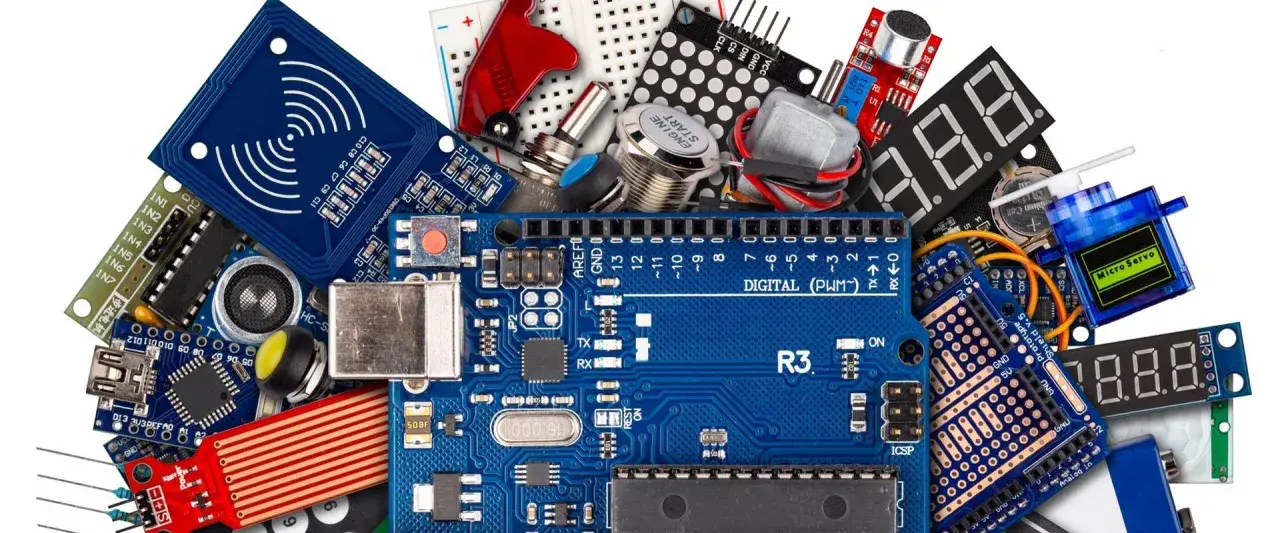
Un buon percorso su Arduino parte da tre cose molto concrete: capire la scheda, installare l’ambiente giusto e scrivere i primi sketch senza perdere ore su dettagli inutili. In questo articolo metto in ordine ciò che serve davvero in una guida di Arduino: come leggere la documentazione, quale board scegliere, quali comandi imparare per primi e quali errori evitano quasi sempre ai principianti di bloccarsi. Se vuoi passare dal collegare un LED a un progetto che funziona davvero, qui trovi una traccia pulita e pratica.
Le informazioni che ti servono per partire senza confusione
- Arduino non è solo una scheda: include hardware, IDE, librerie, tutorial e reference di programmazione.
- Per iniziare bene basta una board, un cavo dati, una breadboard e pochi componenti base.
-
I primi comandi da capire sono
pinMode,digitalWrite,digitalRead,analogRead,Serialemillis. - Gli errori più frequenti riguardano porta sbagliata, cavo USB non adatto, cablaggi e alimentazione.
- La documentazione ufficiale è utile soprattutto se la usi insieme agli esempi già pronti.
Che cosa deve spiegare davvero una guida per Arduino
Io distinguo sempre tra tre livelli: la scheda fisica, il software che usi per scrivere il programma e il linguaggio con cui controlli input, output e tempi. Un microcontrollore è il chip che esegue il codice, mentre la scheda Arduino aggiunge alimentazione, pin, connettori e tutta la parte che rende il lavoro pratico. Un manuale utile non si limita a dire “ecco il nome dei pin”: ti mostra come si collega l’hardware al software e quali funzioni servono per comandarlo.
Secondo la documentazione ufficiale Arduino, oggi il materiale è organizzato in aree molto chiare: hardware, software, programming, learn e tutorials. Questa divisione è importante perché ti evita una trappola tipica dei principianti, cioè cercare una risposta unica per problemi che in realtà sono diversi. Se non carica uno sketch, non stai affrontando un problema di elettronica; se un sensore restituisce valori strani, il punto è spesso il cablaggio o la lettura dei dati, non il compilatore.
Il linguaggio Arduino, poi, non va trattato come una lingua separata e misteriosa. La reference ufficiale lo divide in funzioni, variabili e struttura, ed è esattamente così che io consiglio di studiarla: prima i comandi di base, poi i dati che gestisci, infine il flusso del programma. Se capisci questa gerarchia, il resto smette di sembrare un muro e diventa una serie di blocchi leggibili. Da qui ha senso passare alla scelta della scheda giusta, perché non tutte sono uguali quando devi imparare.
Come scegliere la scheda giusta per iniziare
Qui vedo spesso un errore: comprare una scheda troppo complessa solo perché sembra più moderna. Se il tuo obiettivo è imparare bene, la scelta migliore è quella che ti lascia lavorare su logica, cablaggio e debug senza aggiungere subito connettività, RTOS o funzioni avanzate. Per questo, quando mi chiedono da dove partire, io ragiono per scenari.
| Scheda | Quando ha senso | Punto forte | Limite reale |
|---|---|---|---|
| UNO R4 Minima | Se vuoi imparare i fondamentali con una board attuale | Flusso semplice, documentazione chiara, ottima per sensori e attuatori base | Niente wireless integrato |
| UNO R4 WiFi | Se vuoi anche progetti connessi | Wi-Fi e Bluetooth, più margine per l’IoT | Per il primo mese può essere più di quanto ti serva davvero |
| UNO R3 o compatibili | Se segui tutorial storici o hai già quel materiale | Community enorme, esempi ovunque | È una strada più “storica” che nuova |
| Schede compatte tipo Nano | Se il progetto finale deve stare in poco spazio | Ingombro ridotto e montaggio ordinato | Per un principiante, l’insieme pin-cablaggio può risultare meno leggibile |
Se inizi da zero, io preferisco una board UNO perché ti fa concentrare su quello che conta: alimentazione, pin digitali, ingressi analogici e comunicazione seriale. L’UNO R4 è interessante perché porta un’impostazione più attuale, e la versione WiFi ha senso solo se sai già di voler arrivare a un progetto connesso. In parallelo ti basta un kit minimo: breadboard, jumper, LED, resistenze da 220 a 330 ohm, un pulsante e un potenziometro. Non serve comprare subito un baule pieno di sensori. Quando i collegamenti diventano chiari, ha senso passare al primo upload vero.
Il percorso minimo per arrivare al primo upload senza intoppi
La sequenza giusta è più importante del progetto in sé. Io farei così, senza saltare passaggi.
- Installa Arduino IDE 2 oppure usa l’editor cloud se vuoi un avvio più leggero.
- Collega la scheda con un cavo USB dati, non con un cavo che serve solo a ricaricare.
- Seleziona board e porta corretti nell’IDE, poi apri l’esempio Blink.
- Verifica il codice prima di caricarlo, così separi gli errori di compilazione dai problemi di collegamento.
- Carica lo sketch e controlla il LED integrato o il componente che hai collegato.
- Apri il Serial Monitor quando devi leggere valori o capire cosa sta succedendo nel programma.
Il primo sketch non deve essere brillante, deve essere diagnostico. Blink è utile proprio per questo: ti dice se compilazione, upload e scheda stanno parlando bene tra loro. Se quel test fallisce, io non mi metto subito a riscrivere codice più complesso; controllo prima porta, cavo, scheda selezionata e alimentazione. È quasi sempre lì che il problema si nasconde. Una volta passato questo filtro, il linguaggio smette di essere astratto e diventa il vero manuale operativo del progetto.
I comandi che devi capire prima di tutto
La reference Arduino è ampia, ma all’inizio bastano pochi comandi ben padroneggiati. Io li considero il vocabolario minimo per leggere quasi tutti gli esempi base e per scrivere le prime varianti senza copiare a caso. Qui il punto non è memorizzare tutto, ma capire il ruolo di ciascun comando.
| Comando | Cosa fa | Perché conta davvero |
|---|---|---|
pinMode |
Imposta un pin come ingresso o uscita | Se sbagli questo passaggio, il resto del codice può sembrare corretto ma non funzionare |
digitalWrite |
Porta un pin HIGH o LOW | Serve per accendere LED, pilotare relè e gestire segnali semplici |
digitalRead |
Legge lo stato di un ingresso digitale | È la base per pulsanti, finecorsa e segnali on/off |
analogRead |
Legge un valore analogico da un sensore o da un potenziometro | Ti introduce alle misure variabili, non solo agli stati binari |
Serial.begin e Serial.print
|
Apre e usa la comunicazione seriale | Ti permettono di vedere dentro il programma invece di andare a tentativi |
delay e millis
|
Gestiscono il tempo nel codice |
delay è semplice, millis è più utile quando il progetto deve restare reattivo |
Se devo semplificare ancora di più, direi questo: pinMode prepara il pin, digitalWrite lo comanda, digitalRead lo interroga e Serial ti fa da finestra di controllo. Già con questi quattro blocchi puoi leggere e scrivere la maggior parte dei primi sketch. Un esempio classico è Blink, che in forma essenziale serve proprio a capire la struttura di un programma Arduino:
void setup() {
  pinMode(LED_BUILTIN, OUTPUT);
}

void loop() {
  digitalWrite(LED_BUILTIN, HIGH);
  delay(1000);
  digitalWrite(LED_BUILTIN, LOW);
  delay(1000);
}
Qui non c’è magia: setup esegue l’inizializzazione una sola volta, loop ripete il comportamento all’infinito. È la logica di base di quasi tutti i progetti su microcontrollore, ed è proprio per questo che conviene capirla bene prima di aggiungere sensori più delicati o librerie più pesanti. Da qui il passo naturale è capire quali errori fanno perdere più tempo.
Gli errori che bloccano i principianti più spesso
La buona notizia è che i guasti veri sono meno frequenti di quanto sembri; la cattiva è che gli errori banali si ripetono sempre. Io li raggruppo in pochi casi ricorrenti, perché una volta riconosciuti diventano molto più facili da risolvere.
| Sintomo | Causa probabile | Correzione rapida |
|---|---|---|
| Lo sketch si carica ma non succede nulla | Pin sbagliato, LED montato al contrario o resistenza assente | Controlla schema, polarità e uso di una resistenza adeguata |
| L’IDE non vede la scheda | Porta errata, cavo USB non dati o driver mancanti | Cambia cavo, verifica la porta e ricollega la board |
| I valori del sensore saltano in modo casuale | Massa non comune, alimentazione instabile o cablaggio troppo lungo | Ricontrolla GND, alimentazione e ordine dei fili |
| La scheda si resetta o si scalda | Carico eccessivo o corto circuito | Stacca il modulo e riparti da un test minimo |
| Il Serial Monitor non mostra dati sensati | Baud rate diverso da quello usato nel codice o Serial.begin mancante |
Allinea velocità e inizializzazione |
Un altro punto che io non lascio mai in secondo piano è la tensione di lavoro. Alcune schede ragionano a 5 volt, altre a 3,3 volt, e non è un dettaglio da manuale teorico: un modulo pensato per una logica diversa può dare letture sbagliate o, nei casi peggiori, crearti un danno. Se il progetto cresce, anche la gestione dell’alimentazione cambia, perché un singolo USB portato al limite non è sempre sufficiente. Il criterio resta semplice: prima fai funzionare un circuito minimo, poi aggiungi complessità. È l’unico modo serio per non confondere un problema di codice con un problema di hardware.
Quando conviene passare dagli sketch ai progetti veri
Gli esempi di base sono solo il punto di partenza. La parte interessante arriva quando inizi a combinare componenti diversi e capisci che il manuale, da solo, non basta più: servono esempi, librerie e una piccola abitudine al debug. La documentazione ufficiale Arduino è forte proprio lì, perché non ti dà solo la sintassi, ma anche esempi e riferimenti pronti da adattare.
Io farei crescere l’apprendimento così:
- Blink per verificare upload e logica di base.
- Pulsante con pull-up interno, cioè un ingresso che resta stabile finché non lo premi.
- Potenziometro o sensore analogico per capire letture variabili e soglie.
- Servo, buzzer o relè per passare da un segnale letto a un’azione fisica.
- Serial Monitor sempre aperto nelle fasi di test, perché ti evita molta prova-casuale.
Quando lavori così, ogni progetto aggiunge un solo livello di difficoltà. È il metodo che consiglio anche se vuoi arrivare all’IoT: prima controlli bene pin e sensori, poi affronti Wi-Fi, rete e invio dati. Se salti direttamente alla parte connessa, rischi di non capire più dove nasce il problema. A quel punto il meglio che puoi fare è tornare agli esempi della libreria o ai tutorial ufficiali, perché lì trovi spesso la soluzione più pulita e meno rumorosa. La vera differenza la fa il metodo, non la quantità di componenti sul banco.
Il modo più rapido per trasformare la lettura in competenza pratica
Se dovessi riassumere il percorso in una sola regola, direi questo: non studiare Arduino come una materia astratta, ma come una sequenza di verifiche sempre più ambiziose. Prima impari a far accendere un LED, poi a leggere un pulsante, poi a interpretare un sensore e infine a comandare un attuatore. È così che il contenuto di una guida diventa esperienza reale.
- Usa la scheda come laboratorio, non come oggetto da collezione.
- Annota gli errori, perché i problemi di cablaggio tornano sempre uguali.
- Non copiare solo il codice: chiediti sempre perché quel comando è lì.
- Se qualcosa non torna, torna al test minimo invece di aggiungere altre variabili.
Per me questo è il punto in cui una guida per Arduino diventa davvero utile: non quando spiega tutto, ma quando ti aiuta a costruire ordine mentale. Se parti dai fondamentali, scegli una scheda adatta e tieni sotto controllo strumenti ed esempi, Arduino smette di essere un nome generico e diventa un ambiente di lavoro leggibile, prevedibile e sorprendentemente concreto.
