I passaggi che evitano quasi tutti i problemi iniziali
- Su macOS l’IDE 2.x si installa trascinando l’app in Applicazioni.
- Su Mac Apple Silicon, Rosetta può servire per alcuni tool della toolchain, non per forza per l’IDE in sé.
- Se il menu Porta non compare, il Mac non sta vedendo la scheda: prima controllo cavo dati, porta USB e alimentazione.
- La scheda e la porta corrette si selezionano sempre prima dell’upload.
- Se compare un errore di CPU o compilazione, spesso conviene aggiornare il pacchetto board dal Boards Manager.
Come preparo il Mac prima di collegare la scheda
Io parto sempre dal sistema operativo, non dal codice. Un Mac aggiornato e una versione recente dell’IDE riducono parecchio gli attriti, soprattutto quando si lavora con schede diverse nel tempo. Prima di aprire Arduino, conviene verificare che il Mac stia usando la versione più recente di macOS compatibile con il modello in uso e che ci sia spazio e stabilità sufficienti per installare software e librerie senza errori strani.
Per l’IDE, oggi ha senso puntare direttamente alla serie 2.x: l’interfaccia è più comoda, la navigazione è migliore e l’ambiente risponde meglio quando si passa da un progetto all’altro. Su macOS l’installazione resta molto lineare: si scarica il pacchetto, si trascina l’app in Applicazioni e si avvia da lì. Io preferisco anche tenere il cavo USB pronto prima di aprire il primo sketch, perché così posso capire subito se il problema è nell’installazione o nella connessione fisica.
La regola pratica è semplice: meno variabili lasci aperte, più veloce sarà la diagnosi. Da qui in poi il vero punto è capire se il tuo Mac è Intel o Apple Silicon, perché il comportamento non è identico.
Apple Silicon, Rosetta e toolchain non vanno confusi
Su Mac con chip Apple Silicon la situazione confonde spesso chi inizia. L’IDE può aprirsi normalmente, ma alcuni strumenti usati dietro le quinte per compilare o caricare gli sketch possono essere ancora forniti in versione x86-64. Quando succede, macOS può chiedere Rosetta oppure segnalare un errore del tipo bad CPU type in executable. Io lo leggo così: non è necessariamente un problema del progetto, ma di un componente della catena di sviluppo che non parte con l’architettura giusta.
Se compare quel messaggio, la soluzione più rapida è installare Rosetta da Terminale con il comando softwareupdate --install-rosetta. In molti casi basta questo, perché l’IDE può continuare a usare i tool necessari senza cambiare il resto del flusso. Il punto importante è distinguere tra applicazione e toolchain: la prima può funzionare, mentre uno degli strumenti invocati in background può ancora richiedere compatibilità Intel.
| Configurazione | Cosa succede di solito | Cosa faccio io |
|---|---|---|
| Mac Intel | L’IDE gira in modo diretto e il flusso è in genere lineare. | Installo l’IDE, aggiungo le board necessarie e passo alla porta USB. |
| Mac Apple Silicon | L’IDE può andare bene, ma alcuni tool della toolchain possono richiedere Rosetta. | Se appare un errore di CPU, installo Rosetta e riprovo. |
| Pacchetto board datato | La compilazione o l’upload possono fallire anche se il Mac è perfetto. | Aggiorno il pacchetto della scheda dal Boards Manager. |
Su un Mac recente io non cercherei di forzare soluzioni creative finché non ho verificato questo passaggio. Nella maggior parte dei casi, la parte difficile non è il computer, ma la scheda e la porta che stai usando.

Come collego la scheda e leggo la porta giusta
La connessione USB sembra banale, ma è il punto in cui saltano fuori più problemi. Uso sempre un cavo dati, non un cavo solo ricarica, e collego la scheda direttamente al Mac quando posso. Gli hub economici e gli adattatori instabili sono una fonte classica di porte che scompaiono, upload che si interrompono e board che appaiono e spariscono senza logica.
In Arduino IDE la sequenza che seguo è questa:
- collego la scheda e verifico che almeno un LED di alimentazione si accenda;
- apro Tools > Board e seleziono il modello esatto della scheda;
- apro Tools > Port e scelgo la porta che mostra il nome della board, quando disponibile;
- carico uno sketch di prova, meglio ancora se è il classico esempio Blink.
Su Mac i nomi porta spesso assomigliano a /dev/cu.usbmodem... oppure a /dev/tty.... Se la porta non compare affatto, l’IDE non sta vedendo la scheda e il menu Porta può anche non apparire. Io considero questo un segnale utile: invece di perdere tempo nel codice, torno subito al cavo, alla connessione e al riconoscimento USB.
Questa è la parte in cui molti iniziano a cambiare sketch, librerie e impostazioni a caso. In realtà conviene fare l’opposto: prima fare ordine nella connessione, poi passare alla diagnostica vera e propria.
Quando il Mac non vede la scheda
Se la board non compare, io procedo in modo molto meccanico. Prima scollego e ricollego la scheda, poi chiudo e riapro il menu delle porte per forzare l’aggiornamento. Se il Mac mostra una notifica per concedere l’accesso USB, la autorizzo subito: su alcune configurazioni la richiesta non è ovvia, ma fa la differenza tra una board invisibile e una board pronta all’uso.
Da lì controllo i punti più banali, che però sono quelli più frequenti:
- cavo che carica soltanto e non trasporta dati;
- adattatore o hub che introduce instabilità;
- porta USB fisicamente difettosa o poco affidabile;
- scheda collegata ma senza alimentazione reale;
- altra app che sta occupando la porta seriale.
Per alcune schede con USB nativa, come famiglie più recenti di Nano e alcune MKR, può aiutare il bootloader mode: in pratica si preme due volte il tasto reset per far ripartire il canale di programmazione. Su board classiche come UNO R3, Mega e il Nano tradizionale questo passaggio non è il fulcro del caricamento, perché usano un chip USB-seriale dedicato. È un dettaglio piccolo, ma evita tentativi inutili quando la scheda giusta non viene trattata come la scheda sbagliata.
Se la board continua a non apparire, allora io guardo anche il pacchetto installato nel Boards Manager: una piattaforma vecchia può creare incompatibilità inattese, soprattutto dopo aggiornamenti del Mac o dell’IDE. A quel punto il problema non è più la connessione, ma la parte software che sta traducendo il caricamento in comandi reali.
Perché l’upload fallisce anche se la porta c’è
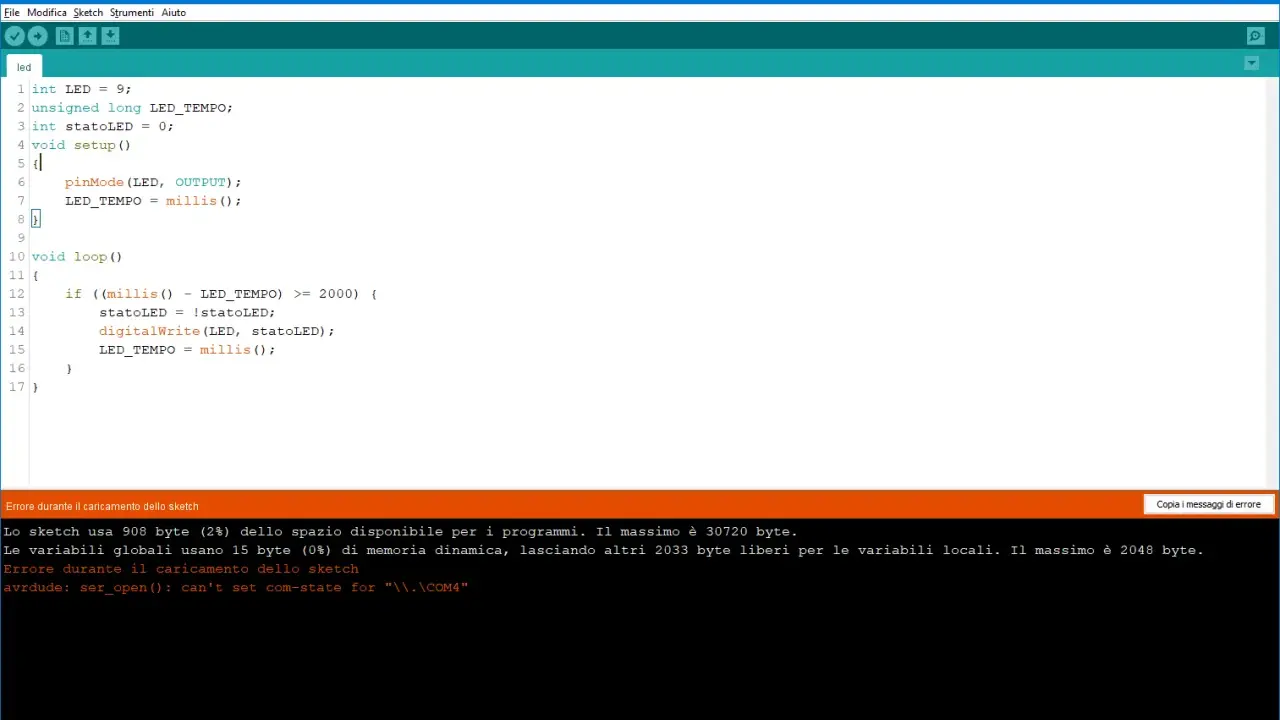
Il fatto che la porta compaia non significa che l’upload sia destinato a riuscire. Se selezioni la board sbagliata, se il pacchetto è obsoleto o se lo sketch è già corrotto in compilazione, l’errore arriva comunque. Io controllo sempre prima la compilazione con Verify: se il codice non compila, non ha senso insistere sul trasferimento verso la scheda.
Quando invece la compilazione è pulita ma l’upload fallisce, guardo in quest’ordine:
- board selezionata correttamente in Tools > Board;
- porta giusta in Tools > Port;
- cavo dati e collegamento diretto al Mac;
- eventuali processi che tengono occupata la seriale;
- versione del pacchetto board nel Boards Manager.
Se il messaggio di errore parla di porta mancante o di dispositivo non trovato, la causa è quasi sempre nel collegamento o nella selezione. Se parla di CPU o di eseguibile non compatibile, torno invece al tema Rosetta e ai tool della piattaforma. La differenza è pratica: nel primo caso ragiono da hardware e porta, nel secondo da compatibilità software. E questa distinzione fa risparmiare molto più tempo di quanto sembri.
La mia checklist pratica prima di iniziare un progetto
Quando devo iniziare un nuovo progetto Arduino da Mac, oggi seguo sempre la stessa lista. Non è elegante, ma funziona e mi evita le classiche mezz’ore perse a cercare il colpevole nel posto sbagliato.
- macOS aggiornato alla versione più recente compatibile con il Mac.
- Arduino IDE 2.x installato in Applicazioni.
- Cavo dati affidabile e collegamento diretto, senza hub inutili.
- Board esatta selezionata prima dell’upload.
- Porta visibile nel menu Tools > Port.
- Rosetta installata se un tool x86 la richiede su Apple Silicon.
- Boards Manager aggiornato se la scheda usa una piattaforma recente o appena modificata.
Se tengo sotto controllo questi punti, il Mac diventa un ambiente molto comodo per lavorare con microcontrollori, non un ostacolo. La parte davvero intelligente non è cercare scorciatoie, ma togliere dal percorso tutto ciò che può introdurre rumore: cavi scadenti, porte sbagliate, tool vecchi e tentativi fatti senza una sequenza chiara. Ed è proprio questo il modo più rapido per passare da una scheda ferma sul tavolo a uno sketch che gira davvero.
