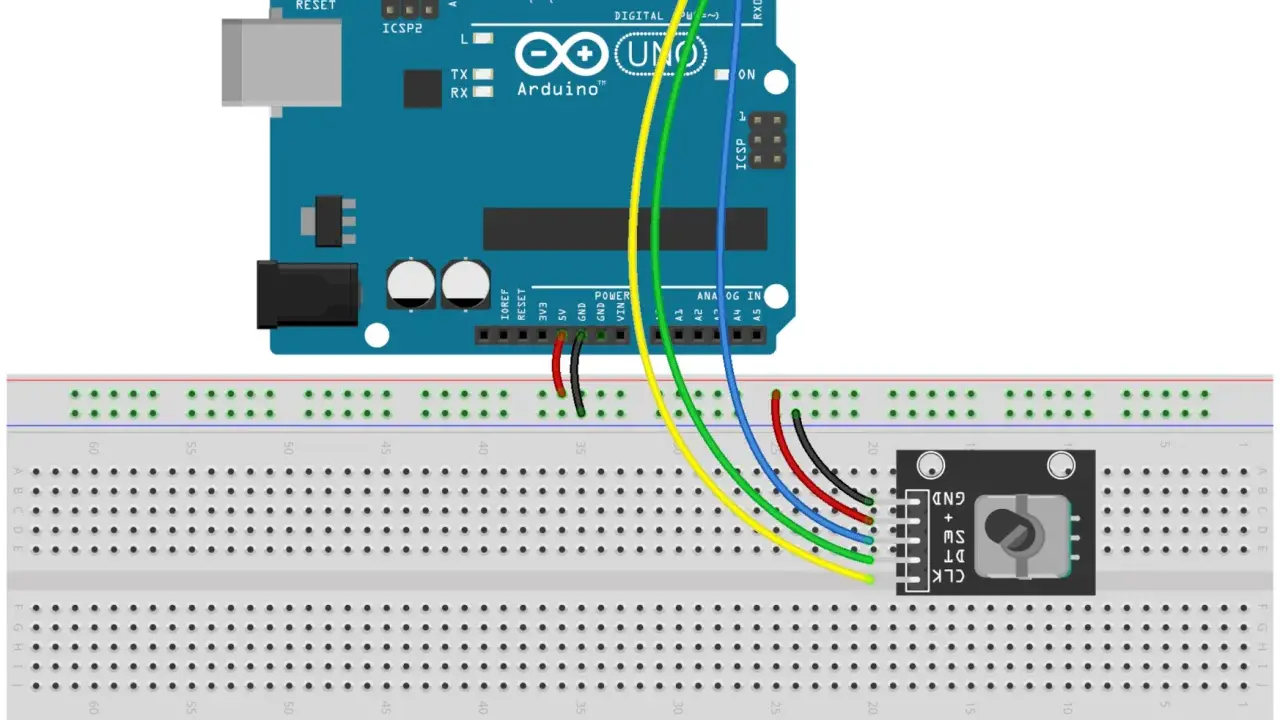
Uno sketch Arduino è il punto di partenza di quasi ogni progetto con una scheda: pochi file, codice essenziale, istruzioni chiare per leggere un sensore, pilotare un LED o far dialogare più componenti. In questa guida trovi una spiegazione concreta di che cosa sia davvero un programma per Arduino, come si struttura, come si carica sulla scheda e quali errori eviterei subito per non perdere tempo con problemi banali.
Le informazioni chiave da tenere a mente prima di iniziare
- Uno sketch è il programma che viene compilato e caricato sulla scheda, non il codice “eseguito” dentro l’editor.
- `setup()` parte una sola volta, mentre `loop()` si ripete continuamente: questa è la base di quasi tutti i progetti.
- Su un microcontrollore contano molto tempi, memoria e uso corretto dei pin, più che le astrazioni tipiche di un PC.
- Per far funzionare il progetto servono board corretta, porta giusta e librerie selezionate bene nell’IDE.
- Gli errori più comuni sono pin sbagliati, `delay()` usato senza criterio e funzioni duplicate.
- Quando il progetto cresce, conviene dividere il codice in funzioni, ridurre il blocco del programma e testare un componente alla volta.
Che cos'è uno sketch per Arduino
Io considero lo sketch come la forma più pratica di programmazione embedded per iniziare bene: è il file che contiene le istruzioni da far eseguire al microcontrollore della scheda. In genere vive in un file .ino, ma il punto importante non è l’estensione: è il fatto che il codice venga compilato e poi caricato nella memoria della scheda, dove continuerà a girare anche senza computer collegato.La differenza rispetto a un programma desktop è sostanziale. Un PC ha sistema operativo, multitasking, molta memoria e un ambiente che nasconde parecchi dettagli. Un microcontrollore, invece, lavora con risorse limitate e con una logica molto diretta: legge ingressi, esegue istruzioni, aggiorna uscite, ripete. Per questo uno sketch ben fatto deve essere semplice, leggibile e prevedibile.
La documentazione ufficiale Arduino distingue chiaramente il ruolo del codice di base, delle variabili e della struttura: nel concreto, lo sketch è il contenitore di tutta la logica del progetto, mentre le librerie aggiungono funzioni già pronte per sensori, display, comunicazione seriale e altro ancora. Se parti da questa distinzione, eviti già metà della confusione tipica dei primi esperimenti.
Capito questo perimetro, il passo successivo è vedere come il programma è organizzato davvero e perché la coppia `setup()`/`loop()` conta così tanto.

Com'è fatto davvero il programma che gira sulla scheda
La struttura minima di uno sketch non è un dettaglio accademico: è il modo in cui Arduino ti obbliga a pensare. Come indica la documentazione ufficiale Arduino, `setup()` viene eseguita una sola volta all’avvio, mentre `loop()` continua a ripetersi. In pratica, il primo serve per preparare tutto, il secondo per far lavorare il progetto nel tempo.
La funzione `setup()` prepara l’ambiente
Nel `setup()` io metto sempre ciò che deve succedere una sola volta: configurazione dei pin con `pinMode()`, avvio della comunicazione seriale, inizializzazione delle librerie e, quando serve, controllo dello stato iniziale dei componenti. È la fase in cui dici alla scheda “da qui in poi, sai già come comportarti”.
La funzione `loop()` governa il comportamento continuo
Nel `loop()` entra tutto ciò che deve ripetersi: lettura di un pulsante, controllo di una soglia, accensione di un relè, aggiornamento di un display. L’idea è semplice ma potente: la scheda non aspetta un evento “magico”, continua a ciclare, osserva l’ingresso e reagisce.
Leggi anche: Arduino non è un chip - ecco cosa indica davvero
Le funzioni personali tengono il codice leggibile
Quando un progetto smette di essere un esperimento da banco, io sposto quasi sempre i blocchi ripetuti in funzioni separate. Non è solo ordine mentale: è manutenzione. Un blocco come “leggi sensore”, “aggiorna led” o “controlla soglia” diventa molto più facile da testare e correggere se ha un nome chiaro.
const int ledPin = LED_BUILTIN;

void setup() {
  pinMode(ledPin, OUTPUT);
}

void loop() {
  digitalWrite(ledPin, HIGH);
  delay(500);
  digitalWrite(ledPin, LOW);
  delay(500);
}
Questo esempio è volutamente minimale, ma fa vedere bene la logica: nel `setup()` preparo il pin, nel `loop()` genero un comportamento ripetuto. L’esempio Blink resta utile proprio per questo, perché mostra in un colpo solo struttura, temporizzazione e uscita digitale senza distrazioni.
Questa struttura è semplice, ma per farla funzionare davvero bisogna passare dal file alla scheda senza sbagliare un passaggio banale.
Dal file alla scheda senza passaggi inutili
Nel flusso di lavoro Arduino i dettagli operativi contano più di quanto sembri. Prima si seleziona la scheda corretta, poi la porta seriale giusta, quindi si verifica il codice e infine si carica lo sketch. Nell’IDE moderno i comandi di Verifica e Carica sono distinti proprio per evitare di mandare sulla scheda un programma non ancora compilato bene.
- Seleziona il modello di board effettivamente collegato.
- Controlla la porta USB corretta, soprattutto se hai più dispositivi attivi.
- Installa il pacchetto board richiesto, se l’IDE lo segnala.
- Fai una verifica prima dell’upload, così separi gli errori di compilazione dai problemi hardware.
- Usa il monitor seriale per stampare valori intermedi quando qualcosa non torna.
Io consiglio sempre di non saltare il test seriale: è il modo più veloce per capire se un sensore sta leggendo bene, se una soglia è sensata o se il problema è solo nella logica del programma. Se la scheda compila ma il comportamento non è quello atteso, spesso il guasto non è nel cablaggio ma nella sequenza di inizializzazione o nei valori che stai assumendo come corretti.
Quando il caricamento va a buon fine, il vero lavoro comincia: bisogna evitare gli errori che fanno sembrare “rotto” uno sketch che in realtà è solo scritto in modo fragile.
Gli errori più comuni che fanno perdere tempo
La maggior parte dei problemi nei primi progetti non dipende dalla scheda, ma da piccole disattenzioni che il codice non perdona. Qui sotto trovi quelli che incontro più spesso e che, onestamente, io controllerei per primi ogni volta.
| Errore | Sintomo tipico | Correzione pratica |
|---|---|---|
| Board o porta sbagliata | Upload fallito o sketch che non parte | Ricontrolla modello della scheda e porta seriale prima di rifare la compilazione |
| Manca `pinMode()` | Un LED non si accende o un ingresso legge valori incoerenti | Dichiara chiaramente se un pin è INPUT o OUTPUT nel `setup()` |
| Più funzioni `setup()` o `loop()` | Errore di compilazione o comportamento confuso | Ogni sketch deve avere una sola `setup()` e una sola `loop()` |
| `delay()` usato ovunque | Il programma sembra bloccato e risponde male | Usa `delay()` solo nei test rapidi; nei progetti reali valuta `millis()` |
| Variabili e numeri “magici” | Codice difficile da capire e da modificare | Dai nomi chiari alle costanti e raccogli i valori in alto nel file |
Se devo scegliere un singolo errore da evitare, io parto quasi sempre da `delay()` usato senza criterio. Funziona per un Blink o per una prova veloce, ma su un progetto con sensori e attuatori diventa presto un freno: blocca il resto del programma e ti impedisce di reagire in tempo. Da qui nasce il tema successivo, cioè quando uno sketch semplice non basta più.
Quando uno sketch semplice non basta più
Un programma minimo è perfetto per imparare, ma il microcontrollore non fa sconti quando il progetto cresce. Più aumentano sensori, azioni e condizioni da gestire, più diventano importanti tre cose: struttura, tempi e memoria. Su molte schede Arduino classiche le risorse sono molto più strette rispetto a quelle di un computer, quindi ogni scelta di codice pesa davvero.
| Approccio | Quando usarlo | Limite principale |
|---|---|---|
| `delay()` | Prove rapide, test, esempi molto semplici | Blocca il programma mentre aspetta |
| `millis()` | Progetti con più attività in parallelo | Richiede stato, attenzione e un po’ più di logica |
| Funzioni separate | Quando il codice inizia a ripetersi | Va mantenuta una struttura coerente |
| File multipli o moduli | Progetti medi o grandi | Serve disciplina nella gestione delle dipendenze |
Un altro punto che tratto con prudenza è l’uso di `String`. Su progetti piccoli può essere comoda, ma su schede con poca RAM può creare frammentazione e comportamento instabile se abusata. Non la demonizzo: la uso quando semplifica davvero il codice, ma in progetti lunghi preferisco buffer e strutture più prevedibili. Lo stesso vale per il modo di organizzare il programma: più il progetto cresce, più la semplicità iniziale deve diventare ordine, non improvvisazione.
Se parti con questa disciplina, lo sketch resta leggibile anche quando aggiungi sensori, comunicazione seriale o logiche più articolate. E a quel punto il progetto smette di essere un esperimento fragile e diventa una base solida su cui lavorare ancora.
Il metodo che uso per tenere puliti i progetti Arduino nel tempo
Quando voglio che un progetto rimanga gestibile, io seguo poche regole molto concrete. Prima di tutto testo un solo pezzo alla volta: un LED, poi un pulsante, poi il sensore, poi la logica completa. È lento solo all’inizio; dopo, fa risparmiare ore di debug.
- Do un nome chiaro ai pin e alle costanti, invece di lasciare numeri sparsi nel codice.
- Commento le decisioni, non l’ovvio: spiego perché una soglia esiste, non che un LED si accende.
- Se un blocco si ripete, lo trasformo in funzione subito.
- Per i tempi non banali uso una logica non bloccante, non una sequenza di `delay()` lunghi.
- Salvo una versione minima funzionante prima di aggiungere nuove parti.
Se vuoi davvero capire bene il lavoro con Arduino, questo è il punto decisivo: non basta scrivere codice che “funziona una volta”, serve uno sketch che si possa leggere, modificare e recuperare quando qualcosa cambia. È qui che si vede la differenza tra una prova rapida e un progetto che regge nel tempo.
