La mappa di DJI Fly è uno di quegli strumenti che sembrano secondari finché non ti serve davvero. Quando la leggo bene, mi aiuta a capire dove si trova il drone, in che direzione sta andando, quali limiti di volo devo rispettare e come impostare rotte più pulite per riprese o waypoint. In questa guida la tratto in modo pratico: cosa mostra, come interpretarla, dove sbagliano spesso i piloti e come sfruttarla senza fidarsi ciecamente del solo schermo.
In breve, la mappa serve a volare con più controllo e meno improvvisazione
- Mostra posizione, direzione, Home Point e traccia in tempo reale.
- Le zone rosse, blu e grigie non sono decorazione: indicano limiti concreti al decollo o all’altezza.
- Da qui puoi pianificare waypoint e POI anche prima di collegare il drone.
- Se perdi il video, la mappa resta utile per rientrare lungo la rotta già percorsa.
- La mappa aiuta, ma non sostituisce GPS stabile, visibilità diretta e controllo delle regole locali.
Che cosa fa davvero la mappa di DJI Fly
Nell’app separo sempre due livelli: Fly Spots serve a scoprire luoghi e ispirazioni, mentre la mappa di volo è il pannello operativo che mi dice cosa sta facendo il drone in quel momento. Qui leggi la posizione istantanea, la direzione del muso, la traiettoria appena percorsa e il punto di ritorno memorizzato. Non è un dettaglio estetico: è il modo più rapido per capire se il volo è pulito, se stai perdendo orientamento o se il rientro richiede un po’ più di attenzione.
La uso soprattutto in tre situazioni: quando voglio tenere una rotta precisa sopra un soggetto, quando il drone si allontana più del previsto e quando devo verificare che il Home Point sia davvero quello giusto prima di spingermi oltre. DJI indica anche che, in caso di perdita del segnale video ma non del controllo, la mappa in basso a sinistra permette di vedere posizione attuale e percorso in tempo reale. È il tipo di informazione che non ti fa volare meglio da sola, ma ti evita di prendere decisioni alla cieca.
Se ti abitui a trattarla come una bussola operativa e non come una semplice cartina, il resto delle funzioni diventa molto più leggibile.
Come leggere la mappa durante il volo
Quando apro la flight map, cerco sempre gli stessi elementi. Sono pochi, ma devono essere chiari in pochi secondi, perché in volo il tempo utile non è mai tanto quanto sembra.
| Elemento | Cosa ti dice | Perché conta |
|---|---|---|
| Icona del drone | Mostra dove si trova l’aeromobile sulla mappa | Ti orienta quando il drone è lontano o quando l’inquadratura confonde |
| Freccia o orientamento | Indica la direzione del muso | Evita errori di lettura durante manovre laterali o rientri |
| Traccia di volo | La rotta già percorsa | È utile per tornare indietro se il video si interrompe |
| Home Point | Il punto di ritorno memorizzato | È il riferimento da cui partire per il Return to Home |
| Colori delle zone | Segnalano limiti o restrizioni | Ti evitano un decollo inutile o una quota sbagliata |
Il controllo che faccio io, prima ancora di pensare alla ripresa, è semplice: verifico che il drone abbia una posizione coerente, che il Home Point sia aggiornato e che la rotta non stia entrando in una zona critica. Se il segnale si indebolisce, la mappa diventa ancora più importante perché mi permette di leggere la situazione con meno dipendenza dal feed video. In quel momento non cerco precisione “da pixel”, cerco un riferimento affidabile per rientrare senza improvvisare.
Da qui nasce il tema più delicato: non tutta la mappa significa libertà di volo, e i colori contano più di quanto molti principianti immaginino.
Perché compaiono zone rosse, blu e grigie
La mappa di DJI non mostra solo il terreno: integra il sistema GEO, cioè il livello di sicurezza che segnala aree con restrizioni diverse. In pratica, DJI usa colori e avvisi per dirti se il volo è consentito, limitato o bloccato. Io la leggo sempre come un livello di prudenza in più, non come una sentenza assoluta: la mappa aiuta, ma le regole locali restano decisive.
| Colore o avviso | Significato pratico | Cosa comporta |
|---|---|---|
| Rosso | Restricted Zone | Il decollo è bloccato o fortemente limitato |
| Blu | Authorization Zone | Ricevi un avviso e il volo è limitato finché non ottieni l’autorizzazione |
| Grigio | Altitude Zone | La quota può essere limitata o ricevi un warning |
| Avvisi non sempre visibili sulla mappa | Warning Zone | Potresti ricevere solo il messaggio, senza un colore evidente |
| Aree regolamentari speciali | Regulatory restricted zones | Il volo può essere vietato per legge locale |
La conseguenza pratica è semplice: un’assenza di rosso non significa automaticamente via libera. In Italia lo considero un punto fondamentale, soprattutto vicino a città, aeroporti, infrastrutture sensibili o aree molto frequentate. Se una zona è bloccata, DJI prevede una procedura di sblocco che passa da tre passaggi essenziali: raccolta dei dati necessari, richiesta della licenza e importazione dello sblocco nell’app.
Quando mi trovo davanti a una zona blu o rossa, non cerco scorciatoie. Prima capisco il motivo del limite, poi valuto se il volo ha davvero senso. È qui che la mappa smette di essere “comoda” e diventa uno strumento di disciplina, che è esattamente quello che deve fare.
Waypoint e POI partono proprio dalla mappa
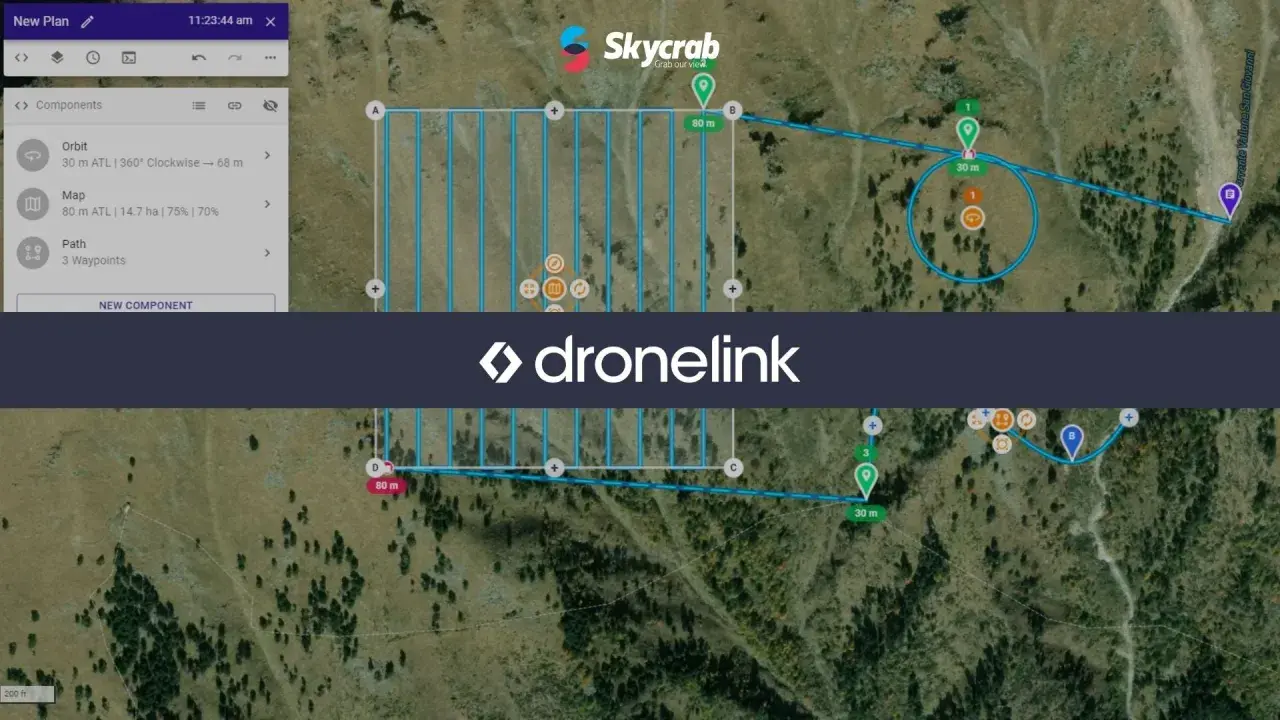
Una delle cose più utili della mappa in DJI Fly è che non serve solo a guardare dove sei: può diventare il punto di partenza per pianificare una missione. DJI consente di creare waypoint direttamente dalla flight map, anche senza collegare subito il drone, e di salvare la sequenza per usarla dopo. Per me questo cambia molto il modo di preparare un volo, perché posso studiare la traiettoria con calma e correggerla prima di arrivare sul posto.
| Funzione | Come la usi sulla mappa | Quando rende di più |
|---|---|---|
| Waypoint | Punti successivi sulla rotta, con quota, direzione, velocità e azioni camera | Riprese ripetibili, passaggi lineari, sequenze narrative |
| POI | Un punto da tenere nell’inquadratura mentre il drone si muove | Orbite, reveal e soggetti fissi |
| Pianificazione offline | Prepari i punti senza collegare il drone e li applichi dopo | Quando vuoi studiare il volo prima di arrivare sul luogo |
Ci sono due dettagli che molti trascurano. Il primo è che, quando aggiungi un POI sulla mappa di volo, l’altezza predefinita è 50 metri. Il secondo è che, nelle impostazioni waypoint, DJI consente di lavorare con altezza, velocità, orientamento del muso, inclinazione del gimbal, zoom e tempo di hover. Su alcuni modelli recenti DJI indica anche velocità massime globali diverse, per esempio 12 m/s su Mini 4 Pro e Air 3, e 15 m/s su Mavic 4 Pro.
Qui entra in gioco la parte più concreta: se i waypoint sono troppo vicini e la velocità è alta, la traiettoria reale può risultare più bassa di quanto ti aspetti. Io, quando vedo muri, alberi o pali lungo il percorso, preferisco allargare i punti e abbassare il ritmo. È meno spettacolare sulla carta, ma molto più sensato in aria.
Una volta capito come si pianifica, il passo successivo è evitare gli errori che rovinano la lettura della mappa proprio nel momento in cui serve di più.
I problemi che vedo più spesso e come li risolvo
La mappa diventa davvero utile solo se resta leggibile. Nella pratica, i problemi più frequenti non sono sofisticati: sono quelli banali, e proprio per questo più fastidiosi.
- La mappa è lenta o imprecisa - esco all’aperto, attendo un fix GPS stabile, controllo i permessi dell’app e aggiorno firmware e app se qualcosa non torna.
- Il Home Point non mi convince - non parto finché il punto di ritorno non è chiaramente acquisito; se mi sposto molto, lo aggiorno prima di allontanarmi.
- Le zone colorate non coincidono con le mie aspettative - considero la mappa DJI come strato di sicurezza, non come unica fonte; verifico sempre le restrizioni locali.
- I waypoint diventano troppo aggressivi - aumento la distanza tra i punti, riduco la velocità e lascio più margine di quota.
- Perdo il video ma il drone è ancora controllabile - apro subito la mappa, leggo la traccia recente e rientro con criterio; se il collegamento non torna, uso il Return to Home intelligente.
Il punto non è sapere tutto a memoria, ma avere una procedura semplice. Io preferisco una sequenza corta e ripetibile piuttosto che dieci controlli fatti male. La mappa non corregge da sola un volo disordinato, però ti dà la struttura per non peggiorarlo quando qualcosa va storto.
Ed è proprio da qui che nasce la checklist che uso prima del decollo, soprattutto quando volo in Italia, dove gli ambienti sono spesso più densi e variabili di quanto sembri dal parcheggio.
La checklist che uso prima di decollare con la mappa aperta
Prima di spingere lo stick in avanti, mi prendo sempre qualche secondo per controllare la mappa con metodo. Non è lentezza: è il modo più semplice per evitare decisioni impulsive.
- Controllo che il GPS sia stabile e che la posizione del drone non salti.
- Verifico che il Home Point sia quello giusto e che sia stato acquisito prima del decollo.
- Guardo la rotta prevista e mi assicuro che non entri in una zona rossa o in un’area con limiti evidenti.
- Se compare una zona blu, non parto finché non ho chiarito lo stato dell’autorizzazione o dello sblocco.
- Controllo che la quota di ritorno sia superiore agli ostacoli intorno a me.
- Se ho pianificato waypoint o POI, li rileggo con calma e valuto se la distanza tra i punti è davvero sicura.
- Mi chiedo sempre quale sia la via di rientro più semplice, non quella più elegante.
Questa è, in pratica, la differenza tra usare la mappa come aiuto e usarla come decorazione. Quando la tratto come un piccolo pannello di controllo, mi restituisce molto più di quanto sembri: orientamento, margine, limiti e un modo migliore per pensare il volo prima ancora di farlo partire. Se impari a leggerla così, la mappa di DJI Fly diventa una delle parti più preziose dell’app, soprattutto quando vuoi volare con più precisione e meno improvvisazione.
