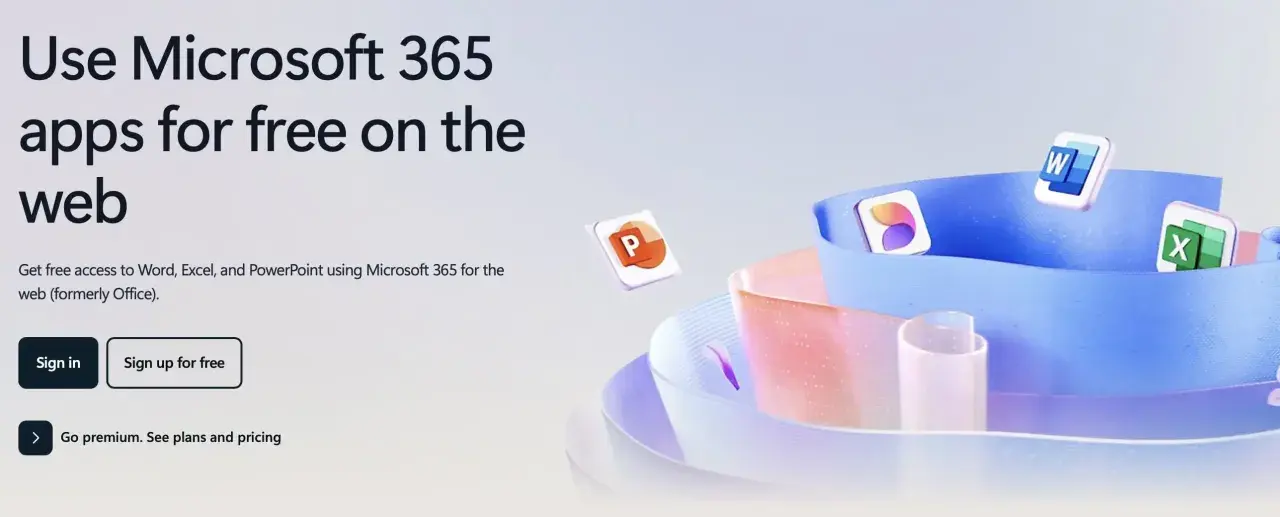
La strada più semplice per avere Word gratis è usare la versione web, ma non è sempre la scelta migliore se devi lavorare offline, condividere un file pesante o mantenere una formattazione molto precisa. In pratica, chi cerca un editor di testi gratuito di solito ha bisogno di una di queste tre cose: aprire documenti .docx senza problemi, scrivere senza connessione oppure collaborare velocemente con altre persone. Qui metto ordine tra le opzioni che contano davvero e ti dico quale conviene nei casi più comuni.
Queste sono le tre opzioni che contano davvero
- La versione web di Word è la via più diretta se vuoi restare nell’ecosistema Microsoft senza installare nulla.
- LibreOffice Writer è la scelta più solida se ti serve un programma completo, gratuito e usabile anche offline.
- Google Docs è spesso il migliore per collaborazione, commenti e condivisione rapida.
- Per file importanti, la compatibilità con .docx va sempre controllata sul documento finale, non solo in anteprima.
- Le scorciatoie troppo facili di solito portano malware, problemi legali o file corrotti.
Word gratis senza installare nulla
Se vuoi il vero ambiente Word senza pagare, io partirei dalla versione web. Ti basta un account Microsoft gratuito e un browser moderno: lavori dal PC, dal portatile o anche da un tablet senza installare suite pesanti. Il vantaggio pratico è semplice: apri un documento, lo modifichi e lo condividi in pochi minuti.
Con l’account gratuito hai anche 5 GB di spazio cloud, che bastano per molti documenti personali e scolastici, ma vanno tenuti sotto controllo se carichi allegati, versioni multiple e file di lavoro. Il rovescio della medaglia è altrettanto chiaro: la versione online copre bene le attività quotidiane, ma non sostituisce sempre il desktop completo. Quando entri in territorio avanzato, con automazioni, componenti aggiuntivi, impaginazioni molto spinte o flussi complessi, i limiti si sentono.
Per un uso personale, scolastico o per testi brevi, però, è la soluzione più pulita. Se ti serve solo scrivere, correggere e condividere, spesso non c’è motivo di andare oltre. Se invece prevedi di lavorare offline o vuoi un controllo più forte sul file, il confronto con le alternative gratuite diventa interessante.
Ed è lì che entrano in gioco gli editor gratuiti più seri, quelli che non ti fanno rimpiangere subito l’installazione.

Le alternative gratuite che vale davvero la pena provare
Quando non basta Word nel browser, le due alternative che io considero davvero credibili sono LibreOffice Writer e Google Docs. La prima è più adatta a chi vuole un programma installato, completo e indipendente dalla connessione; la seconda vince quasi sempre quando il lavoro è condiviso e serve vedere i cambiamenti in tempo reale.
| Soluzione | Costo | Offline | Collaborazione | Quando la sceglierei |
|---|---|---|---|---|
| Word per il web | Gratis | No, non è il suo punto forte | Buona | Se vuoi restare vicino a Word e lavorare dal browser |
| LibreOffice Writer | Gratis | Sì | Limitata rispetto al cloud | Se vuoi un word processor completo sul computer |
| Google Docs | Gratis con account Google | Sì, con impostazione offline | Molto forte | Se lavori spesso con commenti, condivisioni e modifica simultanea |
LibreOffice Writer è importante perché ti dà una suite vera, non una versione alleggerita. È utile per testi lunghi, documenti tecnici, lettere, relazioni e perfino libri; in più si installa su Windows, macOS e Linux. Google Docs, invece, è il più pratico quando vuoi cambiare un testo in squadra senza perderti tra allegati e versioni del file.
La differenza, però, non è solo nella comodità: cambia proprio il modo in cui il documento vive nel tempo. Da qui in avanti conviene guardare alla compatibilità, perché è lì che si vede se una soluzione gratuita regge davvero il tuo lavoro.
Come evitare problemi con i file .docx
Il punto critico non è scrivere un documento nuovo: è aprire e chiudere senza rovinare quello che hai già. Con i file .docx, la compatibilità è buona nella maggior parte dei casi, ma si vedono spesso piccoli scarti su font, spaziature, intestazioni, note a piè di pagina e tabelle complesse. Più il file è semplice, più il passaggio da un programma all’altro è indolore.
Se lavori con Google Docs, puoi aprire documenti Word direttamente da Drive e continuare a modificarli. Se lavori con LibreOffice, la lettura e il salvataggio in formato Microsoft sono ormai abbastanza maturi per gran parte degli usi quotidiani, ma io controllo sempre il risultato finale quando il layout conta davvero. La regola pratica è questa: se devi inviare un testo formale, esporta anche in PDF; se devi consegnare il file sorgente, conserva una copia originale e una copia modificata.
- Usa font comuni quando puoi: Calibri, Arial, Times New Roman o equivalenti.
- Evita effetti grafici inutili se il documento dovrà passare tra più strumenti.
- Controlla sempre pagine, intestazioni e numerazione prima dell’invio.
- Se ci sono revisioni, commenti o macro, verifica il risultato su una copia di prova.
Quando la compatibilità è sotto controllo, la scelta non dipende più dal file ma dal tuo scenario d’uso quotidiano.
Quale scelta conviene nel tuo caso
Io ragiono così: non esiste l’opzione migliore in assoluto, esiste quella meno scomoda per il tuo caso specifico. Se devi scrivere una relazione, correggere un documento o collaborare con altri, la scorciatoia giusta cambia molto rispetto a chi vuole solo un editor stabile sul portatile di casa.
- Vuoi il minimo sforzo: Word per il web, perché apri il browser e parti subito.
- Ti serve lavorare anche senza internet: LibreOffice Writer, perché non dipendi da connessioni o accessi continui.
- Lavori in gruppo o con commenti frequenti: Google Docs, perché la collaborazione in tempo reale è il suo terreno naturale.
- Devi gestire documenti scolastici o universitari: controlla prima se l’istituto offre accesso gratuito a Microsoft 365 o strumenti equivalenti.
- Hai un PC datato: evita suite troppo pesanti e preferisci una soluzione leggera da browser o un’installazione essenziale.
Se dovessi consigliare una sola regola, direi questa: scegli in base al luogo in cui il file vivrà più a lungo, non in base al nome del programma. Un documento che nasce in cloud, per esempio, si gestisce meglio in Docs; un testo che devi rifinire in autonomia ha più senso su Writer. Prima di decidere davvero, però, conviene togliere di mezzo gli errori più comuni.
Gli errori che trasformano un risparmio in una perdita di tempo
Il primo errore è inseguire versioni non ufficiali di Word: spesso sono copie rotte, pacchetti pieni di pubblicità o installer che portano rischi di sicurezza inutili. Il secondo è confondere una prova temporanea con una soluzione gratuita stabile: la prova di 1 mese di Microsoft 365 può avere senso per un progetto singolo, ma non risolve il problema nel tempo. Il terzo è sottovalutare il salvataggio: se lavori solo in cloud, devi sapere dove finiscono i file e come recuperarli.
Un altro sbaglio tipico è aprire un documento complesso, fare modifiche al volo e poi inviarlo senza un controllo finale. È lì che emergono i problemi veri: margini spostati, immagini fuori posto, note sballate, font sostituiti. Io preferisco perdere due minuti in più prima dell’invio piuttosto che spiegare dopo perché il file è cambiato. Se eviti queste trappole, la decisione finale diventa molto più pulita.
Resta solo da fissare una scelta pratica, semplice e abbastanza robusta da funzionare per quasi tutti.
Se dovessi partire oggi da zero
Se dovessi partire da zero, io farei così: prima proverei Word per il web, perché è il modo più rapido per capire se ti basta l’ambiente Microsoft senza aprire il portafoglio. Se poi lavorassi spesso offline, passerei a LibreOffice Writer; se invece il mio problema principale fossero i file condivisi e i commenti, andrei su Google Docs.
La sintesi utile è questa: Word nel browser per la compatibilità con l’ecosistema Microsoft, Writer per il controllo locale, Docs per la collaborazione. Se vuoi restare a costo zero senza complicarti la vita, la scelta migliore non è quella più famosa ma quella che si adatta davvero al tuo modo di lavorare.
