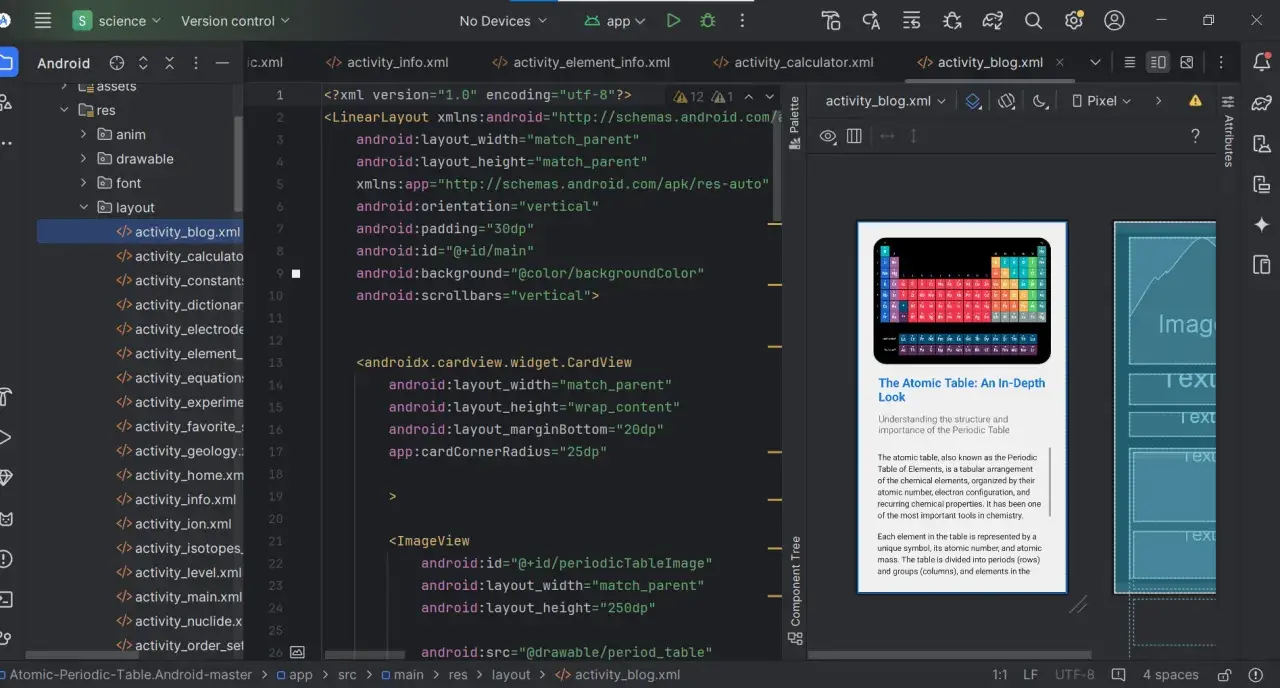
Quando progetto un’app, parto quasi sempre da tre domande: quale problema risolve, quali dati deve gestire e quanto può crescere nel tempo. La programmazione Android oggi non è più una somma di schermate e pulsanti: conta soprattutto come costruisci stato, dati e interfaccia. In questa guida chiarisco da dove partire, quali strumenti servono davvero, come ragionare sull’architettura e quali errori evitano di farti perdere settimane.
I punti che contano davvero per partire bene
- Per iniziare bastano Android Studio, Kotlin, un emulatore e, quando puoi, un telefono reale.
- Per un nuovo progetto, Kotlin e Jetpack Compose sono la combinazione più lineare.
- Un’app solida separa UI, stato e dati fin dall’inizio.
- I test locali sono rapidi, ma i test strumentali su device o emulatore servono per verificare davvero l’esperienza utente.
- Per pubblicare su Google Play, il formato giusto è l’Android App Bundle, non un pacchetto improvvisato all’ultimo minuto.
Da dove partire se vuoi evitare una curva di apprendimento caotica
Se stai iniziando da zero, io eviterei di costruire subito un’app “grande”. Molto meglio una schermata utile, una sola fonte dati e un ciclo completo di sviluppo: progetto, UI, logica, test e rilascio. Android Studio è il punto di partenza più sensato perché integra editor, emulatore e strumenti di build; Gradle, il sistema di build, gestisce dipendenze e compilazione senza chiederti di fare tutto a mano.
Gli strumenti minimi
- Android Studio, l’IDE ufficiale per creare, eseguire e debuggare le app.
- Kotlin, il linguaggio con cui oggi conviene impostare un progetto nuovo.
- Android Emulator, utile per test rapidi quando non hai ancora un dispositivo collegato.
- Un telefono reale, indispensabile per verificare prestazioni, fotocamera, notifiche e sensori.
- Gradle, che coordina dipendenze, varianti di build e compilazione.
Il setup che io considero sensato
Io partirei con un progetto semplice, una sola schermata e un flusso chiaro: inserisco dati, li mostro, li salvo. È il modo migliore per capire davvero come si muove l’app, senza nasconderti dietro a scaffolding troppo pesante. L’emulatore è comodo, ma per batteria, fluidità e componenti hardware il telefono reale resta più onesto.
Quando questo primo livello è a posto, la scelta del linguaggio e della UI smette di essere teorica e diventa una decisione pratica. Ed è qui che entra in gioco lo stack moderno di Android.

Perché la programmazione Android oggi passa da Kotlin e Compose
Secondo Android Developers, Kotlin è ormai la strada privilegiata e Jetpack Compose il toolkit consigliato per costruire interfacce native: per un progetto nuovo è una coppia molto più pulita del vecchio approccio basato solo su XML e schermate imperative. Io la consiglio perché riduce il boilerplate, rende più evidente il legame tra stato e interfaccia e semplifica il debug quando la UI si aggiorna.
| Scelta | Quando usarla | Impatto pratico |
|---|---|---|
| Kotlin | Nuovi progetti e manutenzione moderna | Codice più leggibile, meno rumore e migliore integrazione con le API attuali. |
| Java | Codebase esistenti o librerie legacy | Ha senso se devi mantenere ciò che già esiste, ma oggi è meno efficiente per partire da zero. |
| Jetpack Compose | Interfacce nuove e state-driven | La schermata reagisce allo stato in modo diretto, con una logica più facile da seguire. |
| XML | Progetti vecchi o integrazioni specifiche | Resta utile, ma su una base nuova raramente è la scelta più pulita. |
Quando Java resta utile
Java non è sparito: ha senso se devi mantenere una codebase esistente, integrare librerie datate o lavorare su un progetto già avviato. Ma per un nuovo prodotto partire in Java significa spesso aggiungere attrito dove non serve. Se il tuo obiettivo è imparare bene e andare spedito, oggi Kotlin è la scelta che fa meno rumore attorno al codice.
Una volta chiarito lo stack, il passo decisivo è evitare che la logica dell’app finisca sparsa tra Activity, schermate e chiamate di rete mal gestite. Qui la struttura conta più dell’estetica della UI.
Come si organizza un’app che regge nel tempo
La documentazione di Android Developers spinge su un’architettura a livelli: almeno una UI layer, che mostra i dati e raccoglie le azioni, e una data layer, che recupera e conserva informazioni; sopra, quando serve, puoi aggiungere una domain layer per separare regole di business e orchestrazione. Questo non è formalismo: serve a evitare che un click, un’API e una validazione finiscano nello stesso posto.
La divisione minima che funziona
- UI layer: disegna la schermata e invia eventi, senza contenere logica pesante.
- ViewModel: conserva lo stato della schermata e lo espone alla UI in modo ordinato.
- Repository: fa da filtro tra app e fonti dati, locali o remote.
- Data source: parla con API, database o file, senza mescolare responsabilità.
Leggi anche: SQL è un linguaggio di programmazione? Facciamo chiarezza
Gli strumenti che aiutano davvero
- ViewModel, cioè il componente che tiene lo stato quando la configurazione cambia.
- Coroutines, utili per gestire operazioni asincrone senza bloccare l’interfaccia.
- Flow, cioè un flusso di dati che può aggiornarsi nel tempo.
- Dependency injection, che riduce le dipendenze nascoste e rende i test più puliti.
Io parto quasi sempre con una struttura semplice: schermata, ViewModel, repository. Quando l’app cresce, aggiungo il livello di dominio e separo meglio le fonti dati. Così il progetto resta leggibile senza trasformarsi in un castello di astrattezze. Una volta che questo schema è chiaro, il flusso di lavoro quotidiano diventa molto più lineare.
Il flusso pratico dal prototipo al rilascio
Un buon flusso di lavoro evita di passare da una parte all’altra del progetto senza direzione. Io procedo così: prima definisco il caso d’uso principale, poi costruisco il minimo indispensabile, e solo dopo inizio a rifinire.
- Definisco un solo obiettivo reale per la prima versione.
- Creo il progetto in Android Studio e imposto il target minimo con attenzione, senza inseguire compatibilità impossibili.
- Disegno l’interfaccia in Compose e collego lo stato, invece di aggiungere logica direttamente nella schermata.
- Collego dati e persistenza tramite repository e data source separati.
- Verifico il comportamento con test locali, che girano sulla macchina di sviluppo e sono rapidi, e con test strumentali, che girano su emulatore o dispositivo fisico e servono per UI e integrazioni Android.
- Preparo il rilascio con Android App Bundle e firma corretta, così Google Play può generare APK ottimizzati per ogni dispositivo.
Il dettaglio che molti sottovalutano è proprio il formato di pubblicazione: con gli App Bundle, Google Play non si limita a ricevere un pacchetto qualunque, ma costruisce la distribuzione più adatta al dispositivo dell’utente. Con Play App Signing, inoltre, la gestione delle chiavi diventa più sicura: tu firmi l’upload, mentre Google si occupa della chiave di distribuzione. È un passaggio da impostare con ordine, non da rimandare alla fine.
Quando hai un flusso così, anche il debugging diventa più ragionevole. E a quel punto emergono gli errori classici, quelli che rallentano più di qualsiasi problema tecnico complesso.
Gli errori che rallentano quasi tutti i principianti
Gli errori che vedo più spesso non sono bug sofisticati: sono scelte di base che rendono l’app fragile. La parte buona è che quasi tutti si correggono presto, se li riconosci subito.
| Errore | Effetto | Correzione pratica |
|---|---|---|
| Mettere logica e UI nello stesso punto | Debug lento e schermate ingestibili | Sposta lo stato nel ViewModel e i dati nel repository. |
| Ignorare i test | Ogni modifica rompe qualcosa | Copri almeno il flusso principale con test locali e uno o due test strumentali. |
| Fare tutto sul dispositivo emulato | Prestazioni e sensori poco realistici | Verifica le parti critiche su un telefono reale. |
| Scrivere UI senza pensare allo stato | Interfacce incoerenti o difficili da aggiornare | Disegna prima il modello di stato, poi la schermata. |
| Complicare l’architettura troppo presto | Tempi lunghi e poca chiarezza | Parti semplice e introduci livelli aggiuntivi solo quando servono. |
Se tieni a bada questi punti, il resto del lavoro diventa molto più prevedibile. A quel punto puoi chiederti se il progetto deve restare nativo o se conviene condividere parte del codice con altre piattaforme.
Quando ha senso guardare oltre l’app Android classica
Qui la decisione dipende più dal contesto che dalla moda del momento. Se l’app vive soprattutto di interfaccia Android, notifiche, integrazioni col sistema e tempi rapidi, io resto sull’approccio nativo. Se invece hai anche iOS nel perimetro e vuoi condividere soprattutto la logica di business, Kotlin Multiplatform può avere senso; non è una scorciatoia magica, ma una strada concreta quando il team sa già gestire bene le basi native.
- Meglio Android puro quando l’esperienza su dispositivo e la UI sono il cuore del prodotto.
- Meglio condividere la logica quando due piattaforme devono evolvere in parallelo e il dominio è simile.
- Meglio non complicare il progetto se il team è piccolo e il prodotto deve uscire in fretta.
- Meglio valutare il riuso del codice solo dopo aver chiarito bene architettura e test.
In altre parole, prima costruisci bene un’app Android; poi decidi se allargare il perimetro. Questo evita di sacrificare qualità tecnica per un risparmio teorico che, in molti progetti piccoli, non arriva mai davvero.
La checklist che tengo prima di partire con un progetto Android
Se dovessi ridurre tutto a una lista operativa, la mia sarebbe questa: una schermata utile, Kotlin, Compose, un ViewModel pulito, dati separati dalla UI, test sul flusso principale e rilascio con App Bundle. Non serve partire con tutto, ma serve evitare da subito i punti che rendono il progetto fragile.
- Parti da un problema reale, non da una demo troppo ambiziosa.
- Scrivi meno codice “di contorno” e più struttura leggibile.
- Controlla presto accessibilità, traduzioni e comportamento su schermi diversi.
- Testa prima quello che rompe davvero l’esperienza utente.
- Prepara la pubblicazione con calma, così il rilascio non diventa un secondo progetto.
Se inizi così, l’app cresce in modo più ordinato e impari il mestiere senza accumulare debito tecnico inutile.
