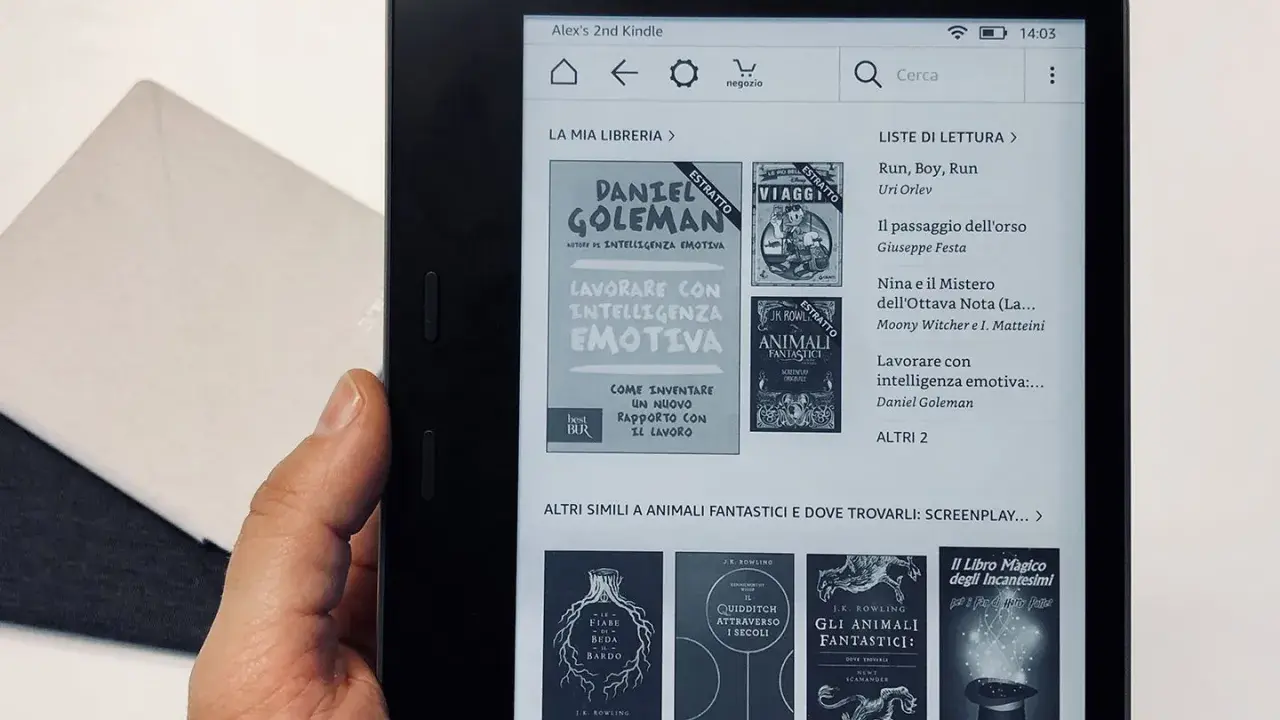
Mettere un libro sul Kindle è facile solo quando scegli il percorso giusto per il tipo di file che hai davanti. Qui trovi una guida pratica per capire come scaricare libri su Kindle, quali formati funzionano meglio e quando conviene usare Amazon Store, Send to Kindle o il cavo USB. Io parto sempre da una regola semplice: prima guardo da dove arriva il libro, poi decido il metodo, così evito conversioni inutili e problemi di impaginazione.
Le informazioni essenziali per mettere un libro sul Kindle senza errori
- I libri acquistati su Amazon di solito si sincronizzano sul dispositivo registrato e non richiedono passaggi complicati.
- Send to Kindle è il metodo più comodo per file personali: supporta EPUB, PDF, DOC, DOCX, TXT, RTF e altri formati comuni.
- Via web il caricamento arriva fino a 200 MB; con l’e-mail dedicata contano anche gli allegati approvati e la dimensione totale del messaggio.
- Il cavo USB resta utile quando vuoi lavorare offline o gestire manualmente l’archivio.
- Per manuali tecnici, PDF con schemi o documenti con codice, il formato scelto incide molto sulla resa finale.
Le tre strade che uso per mettere un libro sul Kindle
Se devo scegliere in fretta, distinguo sempre tra tre scenari. Il primo è il libro comprato su Amazon, che in genere si scarica da solo sul Kindle o sull’app associata all’account. Il secondo è il file personale, come un EPUB, un PDF o un DOCX: qui Send to Kindle è quasi sempre la soluzione più pratica. Il terzo è il trasferimento locale via USB, che resta il mio piano B quando voglio controllo totale o non ho una connessione affidabile.
| Metodo | Quando lo uso | Punti forti | Limiti |
|---|---|---|---|
| Kindle Store | Per eBook acquistati su Amazon | Si sincronizza automaticamente, nessuna conversione manuale | Funziona solo per titoli del catalogo Amazon |
| Send to Kindle | Per EPUB, PDF e documenti personali | È gratuito, comodo, disponibile da web, e-mail e app | La resa dipende dal formato di partenza |
| USB | Quando lavoro offline o voglio copiare file a mano | Massimo controllo sul trasferimento | Meno comodo, niente flusso cloud |
Questa distinzione sembra banale, ma in pratica fa risparmiare tempo e frustrazione. Da qui in poi il punto non è più “se” il Kindle può aprire il file, ma quale strada garantisce il risultato migliore per quel contenuto specifico.
Scaricare un libro acquistato su Amazon in pochi passaggi
Quando il libro arriva dal Kindle Store, la procedura è la più lineare. Io controllo sempre che il Kindle sia registrato con lo stesso account Amazon usato per l’acquisto, perché senza questo passaggio il titolo può non comparire subito.
- Connetti il Kindle al Wi-Fi.
- Apri la libreria del dispositivo.
- Verifica che il titolo acquistato sia già visibile tra i contenuti.
- Se non compare, avvia la sincronizzazione o gestiscilo dalla sezione dei contenuti e dispositivi del tuo account.
In molti casi basta davvero poco: il file viene scaricato automaticamente appena il dispositivo torna online. Se invece il titolo è stato acquistato da poco o il Kindle non si è ancora allineato, la sincronizzazione risolve più spesso di quanto si pensi. Il vantaggio di questo metodo è evidente: non devi convertire nulla e la libreria resta ordinata nel cloud.
Quando però il libro non viene da Amazon, il flusso cambia e conviene passare a Send to Kindle, che è il percorso più versatile per i file personali.
Inviare file personali con Send to Kindle
Per me Send to Kindle è il metodo migliore quando ho un EPUB comprato altrove, un documento di lavoro o un manuale da leggere sul lettore. Amazon lo rende disponibile dal browser, dall’e-mail dedicata e, in alcuni casi, anche dall’app: nella pratica, il web è la strada che uso più spesso perché è la più chiara e la più robusta.
Dal browser
Se vuoi importare un file dal computer, il flusso è semplice:
- Apri il servizio Send to Kindle dal browser.
- Accedi con il tuo account Amazon.
- Carica il file che vuoi inviare.
- Scegli di solito la libreria Kindle come destinazione e attendi la conversione o la sincronizzazione.
Questo approccio funziona bene con EPUB, PDF, DOC, DOCX, TXT e altri formati comuni. Il limite pratico più utile da ricordare è la dimensione del file: via web puoi arrivare fino a 200 MB, quindi è una buona opzione anche per documenti pesanti o manuali ricchi di immagini.
Leggi anche: Musica gratis da scaricare legalmente - dove cercarla davvero
Via e-mail
L’invio via e-mail è comodo se hai già un flusso di lavoro basato sulla posta, ma richiede un po’ più di attenzione. L’indirizzo mittente deve essere approvato, altrimenti il file non passa, e il margine pratico è meno elastico rispetto al browser. In più, Amazon indica un tetto complessivo di circa 50 MB per l’invio e fino a 25 allegati in una singola e-mail, con un massimo di 15 indirizzi approvati per l’invio.
Io la uso soprattutto per documenti singoli, non per pacchetti grossi di file. Se devi mandare più libri o un archivio di lavoro, il web resta più comodo e meno fragile.
Quando invece vuoi tenere tutto locale, o stai lavorando in un contesto senza rete, il cavo USB torna sorprendentemente utile.
Usare il cavo USB quando serve lavorare offline
Il trasferimento via USB non è il metodo più elegante, ma è quello che preferisco quando voglio una copia diretta sul dispositivo e basta. È utile soprattutto per chi viaggia, per chi legge in ambienti senza Wi-Fi o per chi gestisce una collezione di file personali e vuole sapere esattamente dove finisce ogni documento.
- Collega il Kindle al computer con un cavo dati compatibile.
- Attendi che il dispositivo venga riconosciuto come unità esterna.
- Copia i file nella cartella del Kindle o nell’area indicata dal sistema.
- Espelli il dispositivo in sicurezza prima di scollegare il cavo.
Il limite principale è questo: il processo è più manuale. Non hai la stessa comodità del cloud e non sfrutti sempre la stessa integrazione con la libreria Kindle. Però, per certi usi, è un vantaggio. Se stai caricando una raccolta di appunti, dispense o PDF di lavoro, il trasferimento diretto ti evita passaggi intermedi e riduce i punti in cui qualcosa può andare storto.
Il cavo USB è anche il mio consiglio quando il file deve restare identico al computer di partenza. Ed è proprio qui che contano i formati, perché non tutti i documenti vengono letti allo stesso modo.
Formati e limiti che fanno la differenza nei testi tecnici
Se il contenuto è semplice, il Kindle gestisce bene quasi tutto. Se invece hai un manuale tecnico, un libro di programmazione o un PDF con tabelle, blocchi di codice e diagrammi, il formato diventa decisivo. Io faccio così: scelgo il file in base a ciò che non voglio perdere, non in base a ciò che è più comodo caricare.
| Formato | Quando lo preferisco | Osservazione pratica |
|---|---|---|
| EPUB | Narrativa, saggi, molti eBook acquistati fuori da Amazon | È il formato più flessibile per la lettura su schermo e-ink |
| Manuali, schemi, documenti tecnici, file con codice | Mantiene l’impaginazione originale, ma su schermi piccoli può risultare meno comodo | |
| DOCX | Bozze, appunti, documenti di lavoro | Ottimo per scritti in evoluzione, meno adatto se il layout deve restare preciso al millimetro |
| TXT e RTF | Testi semplici, note, contenuti privi di grafica | Leggeri e facili da gestire, ma senza impaginazione avanzata |
| Immagini e HTML | Documenti misti, appunti visivi, contenuti web salvati | Utili, ma da usare con criterio se vuoi una lettura pulita |
Per i testi tecnici io preferisco quasi sempre il PDF se la priorità è preservare il layout, mentre per la lettura fluida dell’epub o del saggio scelgo il formato reflowable, cioè quello che riadatta il testo allo schermo. Se il file arriva da un altro store o è protetto da restrizioni del venditore, conviene fermarsi e verificare la licenza invece di forzare la conversione: il limite, in quel caso, non è il Kindle ma il diritto d’uso del file.
Quando il formato è corretto, gli errori rimasti sono quasi sempre di sincronizzazione, account o trasferimento. E sono proprio quelli che si possono correggere in pochi minuti.
Gli errori più frequenti e come li risolvo
Le richieste di aiuto che vedo più spesso ruotano sempre intorno a pochi problemi ripetuti. La parte buona è che quasi tutti si risolvono senza procedure complicate.
- Il libro non compare nella libreria - controllo che il Kindle sia registrato allo stesso account Amazon e poi avvio la sincronizzazione.
- Il file non viene accettato - verifico il formato e la dimensione; se il file è troppo pesante o poco adatto, passo al browser invece dell’e-mail.
- La formattazione è rovinata - se è un manuale o un libro con codice, torno al PDF originale o al file sorgente migliore disponibile.
- L’e-mail viene rifiutata - controllo che il mittente sia tra gli indirizzi approvati e che il messaggio non superi il limite pratico di peso.
- Il Kindle non viene riconosciuto via USB - provo un cavo dati diverso, un’altra porta del computer e, se serve, riavvio il dispositivo.
- Il file sembra esserci ma non si apre bene - in molti casi il problema non è il trasferimento, ma la conversione del documento o la qualità del file di partenza.
Quando uno di questi passaggi fallisce, io non insisto a forza sullo stesso metodo. Cambio strada: se l’e-mail si inceppa, uso il browser; se il browser non dà il risultato sperato, passo al PDF o al cavo USB. Questa flessibilità vale più di qualsiasi trucco.
La regola pratica che applico per scegliere il metodo giusto
Se devo dare un consiglio secco, lo riassumo così: narrativa e acquisti Amazon vanno sul Kindle Store, file personali leggeri passano meglio da Send to Kindle, manuali tecnici e PDF complessi meritano attenzione sul formato, e l’USB resta la scelta più solida quando vuoi lavorare offline o mantenere tutto sotto controllo.
Per me questa è la logica che evita il 90% degli intoppi. Prima scelgo il contenuto, poi il formato, infine il canale di caricamento. Se segui questo ordine, mettere libri sul Kindle diventa un’operazione rapida e prevedibile, non una piccola lotteria tecnica.
